

Veröffentlichte Video-Tags
Zeigen Sie die an ein barrierefreies Video angehängte Tag-Liste an, anstatt die Seitenquelle oder Browsererweiterungen zu durchsuchen.
Fügen Sie ein öffentliches YouTube-Video oder einen Shorts-Link ein, um die damit veröffentlichten Tags anzuzeigen. Wählen Sie nützliche Tags aus, kopieren Sie sie in Ihr bevorzugtes Format und recherchieren Sie, wie ähnliche Videos ihr Thema beschreiben.
Das Tool sorgt dafür, dass die Arbeit konzentriert bleibt: Geben Sie einen Videolink ein, überprüfen Sie die Tags, die YouTube für dieses Video zurückgibt, und kopieren Sie nur die Phrasen, die für Ihre eigene Recherche relevant sind. Es erfindet keine Tags und behauptet nicht, dass kopierte Tags Rankings garantieren.
Zeigen Sie die an ein barrierefreies Video angehängte Tag-Liste an, anstatt die Seitenquelle oder Browsererweiterungen zu durchsuchen.
Verwenden Sie normale Wiedergabe-URLs, youtu.be-Links, mobile Links oder YouTube Shorts-Links, die eine gültige Video-ID enthalten.
Wählen Sie einzelne Phrasen, jedes Tag aus oder löschen Sie die Auswahl, bevor Sie eine übersichtlichere Forschungsliste kopieren.
Kopieren Sie Tags als durch Kommas getrennte Liste für YouTube Studio oder als ein Tag pro Zeile für Notizen und Tabellenkalkulationen.
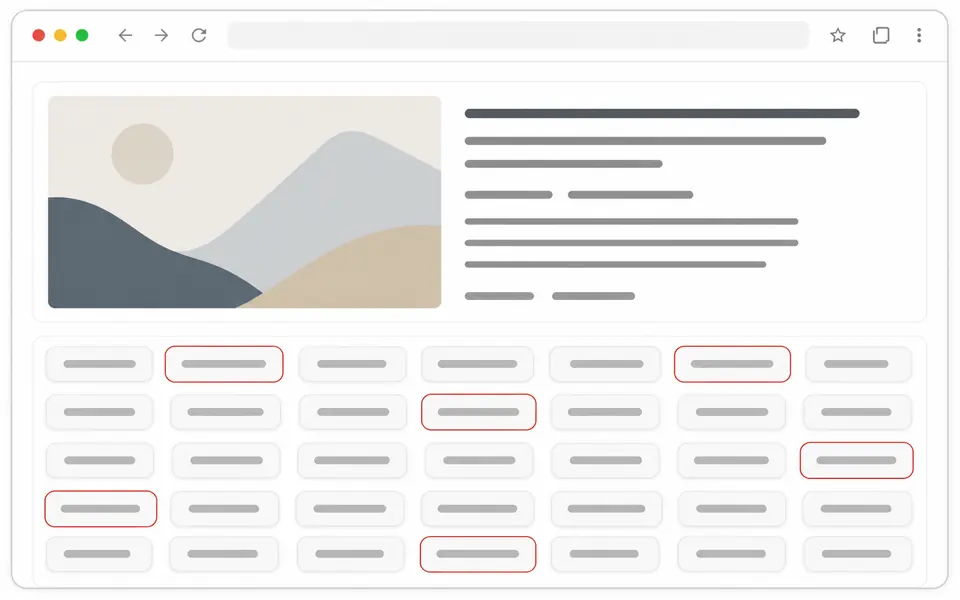
Ein YouTube-Tag-Extraktor ist ein Online-Tool, das die an ein zugängliches YouTube-Video angehängten Tags liest. Diese Tags sind Teil der von YouTube zurückgegebenen Videometadaten. Die Ausgabe kann den Erstellern helfen, das Vokabular, Themenvariationen, häufige Rechtschreibfehler und Markenphrasen zu verstehen, die von anderen Videos in derselben Nische verwendet werden.
Ein Tag-Extraktor unterscheidet sich von einem Tag-Generator. Ein Extraktor zeigt Metadaten an, die bereits zum eingereichten Video gehören; Es wird keine neue Schlüsselwortliste erstellt. Es unterscheidet sich auch von einem Hashtag-Extraktor: Hashtags erscheinen normalerweise in einem Titel oder einer Beschreibung, während Video-Tags ein separates Metadatenfeld sind. Wenn ein Ersteller keine Tags hinzugefügt hat, ist das ehrliche Ergebnis eine leere Tag-Liste.
Verwenden Sie extrahierte Tags als Recherche statt einer Ranking-Formel zum Kopieren und Einfügen. YouTube gibt an, dass ein Titel, ein Miniaturbild und eine Beschreibung für die Auffindbarkeit wichtiger sind, während Tags für häufig falsch geschriebene Begriffe nützlich sein können. Relevante Tags können ein Thema verdeutlichen, nicht verwandte Wettbewerber-Tags übertragen jedoch nicht die Autorität oder das Publikum eines anderen Videos.
Sie können den YouTube-Tag-Extraktor online in drei Schritten verwenden. Der Workflow funktioniert auf Desktop und Mobilgeräten und erfordert keine Erweiterung.
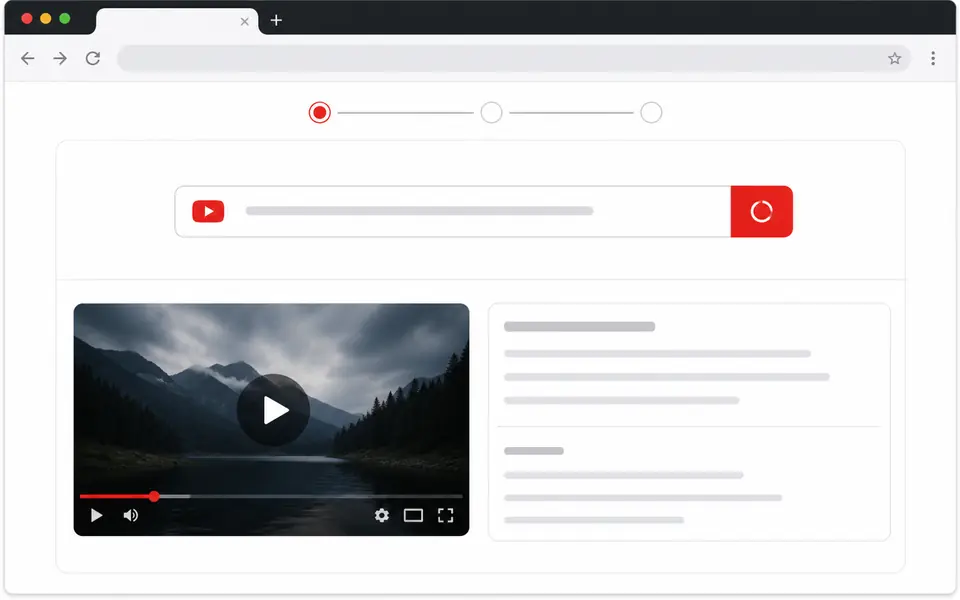
Kopieren Sie eine vollständige YouTube-Wiedergabe-, youtu.be-, Mobil-, Live-Wiedergabe- oder Shorts-URL. Fügen Sie jeweils nur ein Video ein, damit das Ergebnis klar bleibt.
Der YouTube-Tag-Extraktor zeigt den Videotitel, den Kanal, die Miniaturansicht, die Tag-Anzahl und die Zeichenverwendung an. Wählen Sie die Phrasen aus, die tatsächlich zu Ihrem Thema passen.
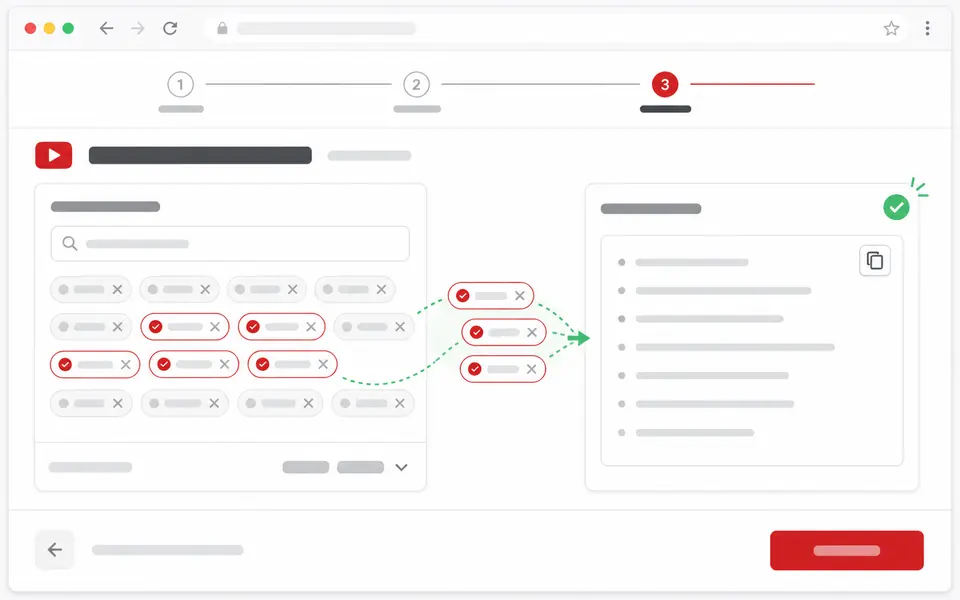
Wählen Sie die Ausgabe durch Kommas getrennt oder eine pro Zeile und kopieren Sie dann jedes Tag oder nur Ihre Auswahl. Bearbeiten Sie die Liste, bevor Sie sie in Ihrem eigenen Upload verwenden.
Der Hauptvorteil ist eine schnellere und genauere Recherche. Die Seite zeigt tatsächliche Metadaten an, wenn sie verfügbar sind, und erläutert leere Ergebnisse, anstatt den Bildschirm mit generierten Vermutungen zu füllen.
Sie müssen nicht HTML prüfen, nach einem Schlüsselwortfeld suchen oder eine Browsererweiterung installieren, nur um ein Video anzusehen.
Das Ergebnis behält die für das Video zurückgegebene Reihenfolge bei, was es einfacher macht, zu vergleichen, wie verschiedene Ersteller ihre Metadaten organisieren.
Mit auswählbaren Chips können Sie Kanalnamen, nicht verwandte Marken oder Phrasen, die Ihren eigenen Inhalt nicht beschreiben, vor dem Kopieren entfernen.
Das Tool trennt die Extraktion klar von der Generierung und erklärt, dass private, nicht verfügbare oder nicht getaggte Videos keine nützliche Tag-Liste erstellen können.
Eine nützliche Tag-Liste ist fokussiert, genau und spezifisch für das Video, das Sie veröffentlichen. Diese Praktiken machen die Konkurrenzforschung nützlicher, ohne Tags als Abkürzung zu betrachten.
Suchen Sie nach Phrasen, die in wirklich ähnlichen Videos wiederkehren. Ein ungewöhnliches Tag in einem Video ist kein Beweis dafür, dass der Satz allgemein nützlich ist.
Kopieren Sie nicht den Kanalnamen oder Markenseriennamen eines anderen Erstellers, es sei denn, dieser gehört wahrheitsgemäß zu Ihrem Video. Behalten Sie nur beschreibende Formulierungen bei.
-Tags können bei Namen oder Begriffen helfen, die Betrachter häufig falsch schreiben. Fügen Sie eine Variation nur dann hinzu, wenn es eine realistische Möglichkeit ist, nach demselben Thema zu suchen.
Investieren Sie mehr in den Titel, die Miniaturansicht, die Beschreibung und die tatsächliche Videoqualität. YouTube sagt, dass diese Signale für die Entdeckung wichtiger sind als Tags.
Verschiedene Ersteller benötigen unterschiedliche Ausgaben. Diese Beispiele zeigen, wann der YouTube-Tag-Extraktor verwendet werden sollte und was nach dem Erscheinen der Tags zu tun ist.
Nachdem Sie die Tags mit dem YouTube-Tag-Extraktor überprüft haben, verwenden Sie die entsprechenden Tools, um die Miniaturansicht, die Dauer oder den gemeinsam nutzbaren Zeitstempel desselben Videos zu überprüfen, ohne diese separaten Jobs auf dieser Seite zu mischen.
Direkte Antworten zu unterstützten Links, öffentlichen Metadaten, Kopieren, Datenschutz und häufigen leeren Ergebnissen.
Fügen Sie eine vollständige YouTube-Video-URL in den Extraktor ein und wählen Sie „Tags extrahieren“. Die Seite fordert die zugänglichen Metadaten des Videos an und zeigt jedes veröffentlichte Tag als auswählbaren Chip an.
Ja. Die Nutzung des YouTube-Tag-Extraktors ist kostenlos und erfordert kein Konto, Abonnement oder Browsererweiterung. Bei normalen Anfragen wird der gemeinsame YouTube-API-Zugriff der Website verwendet.
Ja. Fügen Sie einen vollständigen YouTube Shorts-Link ein und das Tool überprüft die zugrunde liegenden Videometadaten. Einige Shorts haben keine veröffentlichten Tags, sodass ein leeres Ergebnis dennoch korrekt sein kann.
Der häufigste Grund ist, dass der Ersteller keine Video-Tags hinzugefügt hat. Tags sind optional. Das Video kann auch privat, gelöscht, eingeschränkt oder nicht verfügbar sein oder sich noch in Bearbeitung befinden.
Nein. Private Videometadaten sind über dieses öffentliche Tool nicht verfügbar. Wenn das private Video Ihnen gehört, öffnen Sie es in YouTube Studio, während Sie im Eigentümerkonto angemeldet sind.
Nein. Dies ist ein Online-YouTube-Tag-Extraktor, der in einem normalen Desktop- oder mobilen Browser funktioniert. Fügen Sie den Link direkt auf dieser Seite ein, anstatt eine Erweiterung zu installieren.
Sie können veröffentlichte Tags anzeigen und kopieren, ein genaues Kopieren ist jedoch selten sinnvoll. Entfernen Sie Markenbegriffe und irrelevante Phrasen und behalten Sie dann nur Tags bei, die Ihr eigenes Video ehrlich beschreiben.
-Tags können dabei helfen, ein Thema oder häufige Rechtschreibfehler zu klären, YouTube gibt jedoch an, dass sie bei der Entdeckung nur eine minimale Rolle spielen. Titel, Miniaturansichten, Beschreibungen, Engagement und Videoqualität verdienen mehr Aufmerksamkeit.
YouTube dokumentiert ein Tag-Gesamtbudget von 500 Zeichen. Kommas zählen und Mehrwort-Tags werden so gezählt, als wären sie in Anführungszeichen gesetzt. Das Ergebnis zeigt eine geschätzte Zeichenanzahl für die extrahierte Liste.
Es wird keine YouTube-Anmeldung, kein Passwort oder keine Kontoverbindung angefordert. Der eingefügte Link wird an den Site-Server gesendet, um öffentliche Metadaten anzufordern. Aus Gründen der Zuverlässigkeit und Fehlerbehebung können fehlgeschlagene Anfragen vorübergehend protokolliert werden.
Nein. Ein Tag-Extraktor zeigt Tags an, die bereits mit einem vorhandenen Video veröffentlicht wurden. Ein Tag-Generator erstellt Vorschläge für ein neues Thema, was eine separate Aufgabe ist und auf dieser Seite nicht ausgeführt wird.
Nein. Diese Seite konzentriert sich auf den Bereich Video-Tags. Hashtags und Beschreibungen sind separate Metadaten und werden nicht in die extrahierte Tag-Liste eingemischt.
Fügen Sie einen öffentlichen Video- oder Shorts-Link ein und wandeln Sie die veröffentlichten Tags in eine saubere, kopierbare Rechercheliste um.
Öffnen Sie den YouTube Tag Extractor