

YouTube-Thumbnail-Vorschau & Größenprüfung
Mit dieser YouTube-Thumbnail-Vorschau prüfen Sie technische Specs und vergleichen realistische Desktop-, Mobil- und Vorschlags-Layouts.
Optional · JPG, PNG oder WebP
Ihre Bilder bleiben in diesem Browser. Das Tool lädt sie nicht hoch und speichert sie nicht.
Thumbnail-Vorschau
Ihr Videotitel erscheint hier
Ihr Kanal
24 Tsd. Aufrufe · vor 2 Tagen
 14:08
14:08
48 Hours in Iceland: What No One Tells You
Wander Notes
1.2M views · 3 weeks ago
 11:42
11:42
My Dream Desk Setup for 2026
Studio Method
486K views · 6 days ago
 8:16
8:16
10-Minute Dinner I Make Every Week
Everyday Table
823K views · 1 month ago
Ihr Videotitel erscheint hier
Ihr Kanal · 24 Tsd. Aufrufe · vor 2 Tagen
14:0848 Hours in Iceland: What No One Tells You
Wander Notes
11:42My Dream Desk Setup for 2026
Studio Method
Größenprüfung
Warte auf BildYouTube empfiehlt derzeit 3840×2160, Mindestbreite 640 Pixel und 16:9. Upload-Limits unterscheiden sich zwischen Mobil und Desktop.
YouTube-Thumbnail vor der Veröffentlichung prüfen
Eine YouTube-Thumbnail-Vorschau zeigt das Bild in den kleineren Größen, die Zuschauer wirklich sehen. Statt nur auf einer großen Bearbeitungsfläche zu urteilen, prüfen Sie das Zusammenspiel von Thumbnail, Videotitel, Kanalname und Oberfläche – besonders bei kleinem Text, mehreren Gesichtern, feinen Details oder wichtigen Elementen am Rand.
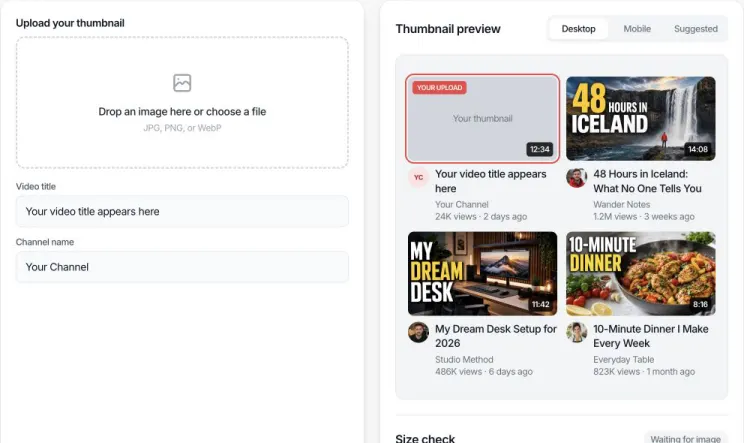
SCHRITT 1 Thumbnail hochladen
JPG-, PNG- oder WebP-Bild in den Upload-Bereich legen oder Datei wählen. Das Bild bleibt im Browser.
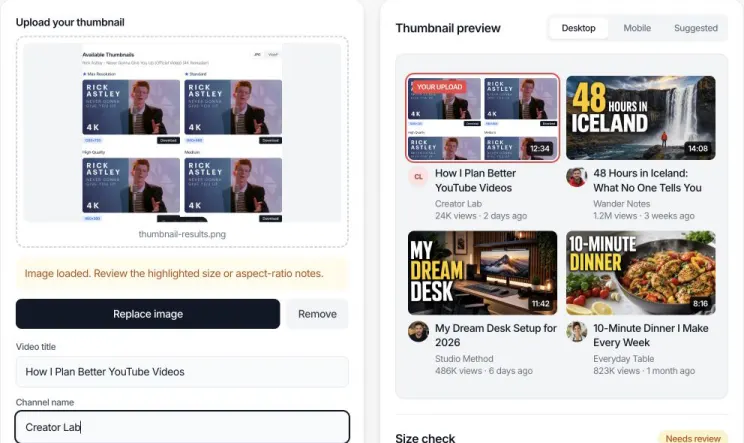
SCHRITT 2 Titel und Kanal hinzufügen
Geplanten Videotitel und Kanalnamen eingeben, damit die Vorschau der Karte entspricht, die Zuschauer sehen.
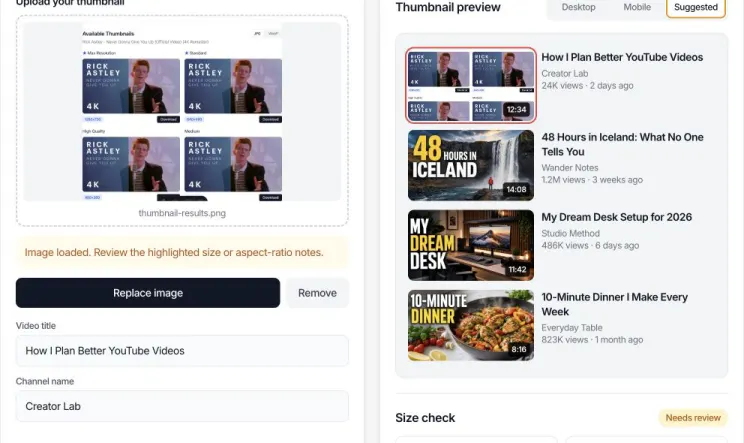
SCHRITT 3 Layouts und Größe vergleichen
Zwischen Desktop, Mobil und Vorschläge wechseln und Maße, Seitenverhältnis, Dateigröße und Format prüfen. Bei Bedarf im Resizer öffnen.
So funktionieren Thumbnail-Vorschau und Größenprüfung
Der Checker liest vier Eigenschaften aus dem lokalen Bild: Pixelmaße, Seitenverhältnis, Dateigröße und Format. Das Seitenverhältnis vergleicht Breite/Höhe mit 16/9. 1920×1080 und 1280×720 sind beide 16:9 bei unterschiedlicher Auflösung.
Grün bedeutet, die gezeigte technische Prüfung ist erfüllt. Eine Warnung heißt nicht, dass YouTube das Thumbnail ablehnt. 1280×720 hat korrektes 16:9 und liegt über der Mindestbreite, aber unter der aktuellen Empfehlung 3840×2160. Die Ergebnisse zeigen, was Sie prüfen sollten – keinen erfundenen Qualitäts- oder CTR-Score.
Worauf Sie in jeder Thumbnail-Vorschau achten sollten
- Desktop-Feed: Prüfen Sie, ob Thumbnail und Titel eine einheitliche Idee vermitteln, wenn die Karte mehr Platz hat.
- Mobil-Feed: Prüfen Sie kleinen Text, Gesichtsausdrücke und Hintergrunddetails auf schmalem Bildschirm.
- Vorgeschlagene Videos: Prüfen Sie das engste Layout. Entfernen Sie Rauschen und halten Sie den Fokus klar.
- Technische Ergebnisse: Bestätigen Sie Verhältnis, Auflösung, Format und Größe getrennt. Eine bestandene Prüfung bedeutet nicht alle.
Beispielprüfungen für YouTube-Thumbnails
| Bild | Verhältnis | Interpretation |
|---|---|---|
| 3840×2160 | 16:9 | Entspricht der aktuellen YouTube-Empfehlung für Auflösung und Seitenverhältnis. |
| 1280×720 | 16:9 | Korrektes Verhältnis und über Mindestbreite, aber unter der aktuellen empfohlenen Auflösung. |
| 1080×1080 | 1:1 | Quadratisch statt des empfohlenen 16:9 für Standard-Video-Thumbnails. |
| 640×360 | 16:9 | Korrektes Verhältnis und exakt die dokumentierte Mindestbreite, aber möglicherweise begrenzte Details. |
Wichtige Einschränkung
Diese Vorschau ist eine visuelle Simulation, kein YouTube Studio. YouTube kann Layouts ändern, Bilder anders zuschneiden oder je nach Gerät und Inhalt andere Flächen zeigen. Das Tool lädt kein Thumbnail hoch, testet kein Live-Publikum, garantiert keine Annahme und prognostiziert weder Views noch CTR.
Bild aus der Thumbnail-Vorschau korrigieren
Wenn die Vorschau ein Bild zur Prüfung markiert, prüfen Sie zuerst Maße, Seitenverhältnis und Dateigröße. Lässt sich das Problem hier beheben, wählen Sie Dieses Bild skalieren oder zuschneiden. Dasselbe Bild öffnet sich automatisch im YouTube-Thumbnail-Resizer in einem neuen Tab – ohne erneutes Herunter- und Hochladen.
Nach dem korrigierten Export wählen Sie Dieses Thumbnail in der Vorschau öffnen, um eine frische Vorschau mit dem fertigen Bild zu laden. Originalvorschau und Resizer bleiben geöffnet zum Vergleichen.
- 1. Warnung prüfen Breite, 16:9 und 2‑MB-Mobilgrenze prüfen.
- 2. Resizer öffnen Das lokale Bild wechselt in einen neuen Bearbeitungs-Tab.
- 3. Ergebnis ansehen Fertige Datei zurücksenden, ohne zweimal hochzuladen.
FAQ zur YouTube-Thumbnail-Vorschau
Antworten zu Thumbnail-Größe, Datenschutz, Mobilvorschau und technischen Limits.
Was ist ein YouTube-Thumbnail-Vorschau-Tool?
Es platziert Ihr Bild in simulierten YouTube-Layouts. So prüfen Sie vor der Veröffentlichung, ob Motiv, Text und Titel in Desktop-Feed, Mobil-Feed und bei vorgeschlagenen Videos klar bleiben.
Welche Größe sollte ein YouTube-Thumbnail haben?
YouTube empfiehlt derzeit 3840×2160 Pixel bei mindestens 640 Pixel Breite. 16:9 wird empfohlen, weil es in Playern und Vorschauen üblich ist.
Ist 1280x720 noch eine gültige Thumbnail-Größe?
1280x720 hat korrektes 16:9 und wird oft genutzt, aber YouTube empfiehlt nun 3840x2160. Dieser Checker zeigt die echten Maße, damit Sie entscheiden können, ob Sie größer exportieren.
Lädt dieser Thumbnail-Tester mein Bild hoch?
Nein. Das Bild wird lokal im Browser gelesen. Es wird nicht an unseren Server gesendet, in einem Konto gespeichert oder zu YouTube veröffentlicht.
Kann ich ein Thumbnail mobil in der Vorschau sehen?
Ja. Wählen Sie den Mobil-Feed, um eine kompakte Karte mit Thumbnail, Titel, Kanal und Metadaten zu sehen – nützlich für kleinen Text und Fokus.
Welche Dateitypen kann ich testen?
JPG, PNG und WebP. YouTube listet u. a. JPG, GIF und PNG; prüfen Sie andere Formate in YouTube Studio.
Wie groß darf eine Thumbnail-Datei sein?
YouTube nennt 2 MB auf dem Mobilgerät und 50 MB am Desktop. Der Checker zeigt die Größe und warnt über der strengeren 2‑MB-Mobilgrenze.
Kann das Tool meine Klickrate vorhersagen?
Nein. Eine Vorschau zeigt Lesbarkeit, Zuschnitt und Technik – nicht CTR. Die hängt auch von Thema, Publikum, Impressionen, Titel und Wettbewerb ab.
Kann ich ein Custom-Thumbnail für Shorts hochladen?
Shorts unterstützen Custom-Thumbnails nicht wie Langform-Videos. Manchmal lässt sich ein Frame wählen – dieses Tool garantiert nicht die Shorts-Darstellung.
Warum wirkt das Thumbnail groß stark, in Vorschlägen aber schwach?
Vorschläge sind viel kleiner. Feine Details, dünne Schrift und mehrere Fokuspunkte verschwinden. Nutzen Sie die Vorschläge-Ansicht und vereinfachen Sie.
Kann ich aus der Vorschau skalieren oder zuschneiden?
Ja. Bei behebbaren Problemen wählen Sie „Dieses Bild skalieren oder zuschneiden“. Das Bild öffnet sich im Resizer; danach können Sie es zurück in die Vorschau senden.
Verwandte YouTube-Tools
Nach der Vorschau können Sie das Bild skalieren, ein Thumbnail herunterladen, den Größenleitfaden öffnen oder alle Tools ansehen.
Thumbnail-Resizer
Auf 16:9 zuschneiden oder einpassen und Ausgabegröße sowie Format steuern.
Thumbnail-Downloader
Verfügbare Thumbnails eines öffentlichen YouTube-Videos herunterladen.
Thumbnail-Größenleitfaden
Maße, Verhältnisse, Auflösung und typische Probleme verstehen.
Alle YouTube-Tools
Playlist-, Kanal-, Videolänge-, Thumbnail- und Zeitstempel-Tools finden.