

Festes 16:9-Framing
Der Zuschneidebereich behält das Standard-YouTube-Verhältnis, während Sie das Bild verschieben und zoomen.
Beliebige Bilder per Crop oder Fit auf ein 16:9-YouTube-Thumbnail bringen, Ausgabegröße und Qualität steuern und ohne Server-Upload herunterladen.
Bild
Zuschneiderahmen oder Bild ziehen, dann Zoom für präzises Framing.
16:9 GESPERRTWenn das Quellbild nicht zur Video-Thumbnail passt, sind meist das Seitenverhältnis falsch oder die Datei zu groß. Dies ist kein Vorlagen-Designer und kein KI-Thumbnail-Generator. Die Seite konzentriert sich auf Bildausschnitt, Maße, Format, Qualität und Download — schnell auf Desktop und Mobilgerät.
Der Zuschneidebereich behält das Standard-YouTube-Verhältnis, während Sie das Bild verschieben und zoomen.
Crop füllt den Rahmen randlos. Fit behält das ganze Bild und füllt Freiräume mit Unschärfe oder Vollton.
Wählen Sie 3840×2160 oder 1280×720 und exportieren Sie JPG, PNG oder WebP mit einstellbarer Qualität wo möglich.
Quelle und Ergebnis bleiben auf Ihrem Gerät. Kein Konto, kein API-Key, kein Server-Upload.
Er wandelt Foto, Screenshot, Grafik oder heruntergeladenes Bild in eine 16:9-Fläche für Standard-Video-Thumbnails um. Skalieren ist nicht strecken. Gute Tools schneiden proportional zu oder passen das vollständige Bild unter Beibehaltung der Proportionen ein.
YouTube empfiehlt derzeit 3840×2160, Mindestbreite 640 Pixel und 16:9. 1280×720 bleibt nützlich für kleinere HD-Dateien. Ein winziges Original wird durch Hochskalieren nicht detaillierter — starten Sie mit dem größten, sauberen Bild.
Crop (ausfüllen): ideal, wenn das Motiv den Rahmen füllen darf und Ränder wegfallen können. Ergebnis: randloses Thumbnail ohne Balken.
Fit (einpassen): ideal, wenn Gesicht, Produkt, Logo oder Text abgeschnitten würden. Das Original bleibt vollständig; der Rest erhält Unschärfe- oder Volltonhintergrund.
Der Ablauf hat drei Schritte und bleibt auf dieser Seite. Nichts wird automatisch bei YouTube veröffentlicht; das heruntergeladene Bild bleibt unter Ihrer Kontrolle.
Nach dem Erstellen nutzen Sie Thumbnail herunterladen zum Speichern oder Dieses Thumbnail ansehen . Die Vorschau öffnet das fertige Bild in einem neuen Tab, während der Resizer den aktuellen Bearbeitungsstand behält.
Wählen Sie JPG, PNG oder WebP vom Telefon oder Computer. Der Resizer öffnet es lokal im Browser.
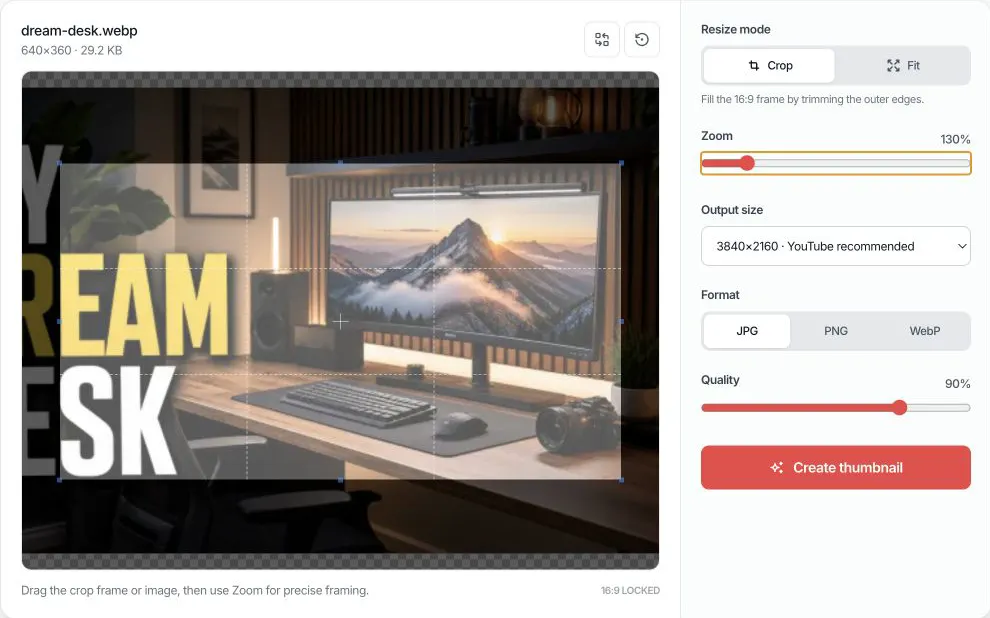
Mit Crop den 16:9-Rahmen füllen oder mit Fit das ganze Bild behalten. Ziehen und zoomen, bis Motiv, Logo und Text sicher sitzen.
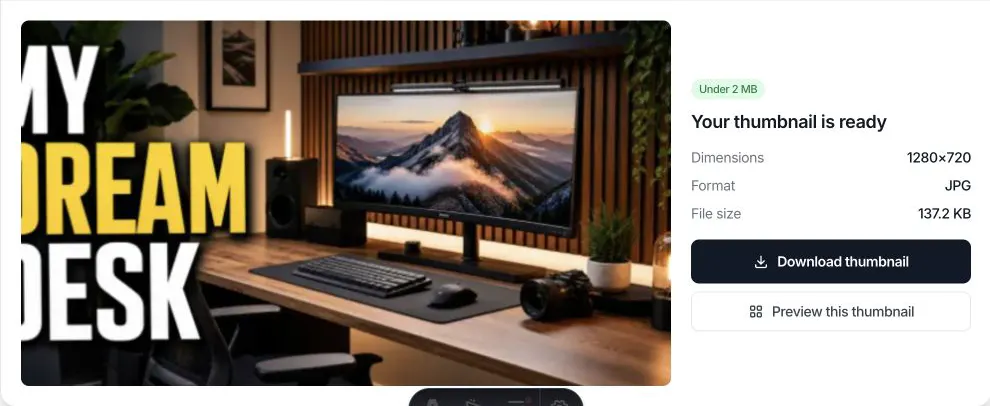
Größe, Format und Qualität wählen, Thumbnail erzeugen und herunterladen oder automatisch in der Thumbnail-Vorschau öffnen.
Crop nutzen, 16:9 ums Motiv legen, 3840×2160-JPG bei 90 % exportieren. Gesichter und wichtigen Text vom Rand fernhalten — YouTube-Oberflächen schneiden unterschiedlich.
Fit mit Unschärfe-Hintergrund. Quelle bleibt proportional zentriert; der Hintergrund füllt 16:9. Vermeidet Strecken von Logos, Produkten, Screenshots.
Mit JPG oder WebP bei 85–90 % starten. Bei Überschreitung Qualität schrittweise senken oder 1280×720 wählen. PNG bleibt bei Fotos oft groß.
PNG erhält Transparenz und scharfe Kanten, ignoriert aber den Qualitätsschieber. Größe prüfen und zu JPG wechseln, wenn Transparenz entbehrlich ist.
Dieser Resizer ändert Ausschnitt, Pixelmaße, Format und Kompression. Er schärft keine unscharfen Fotos, rekonstruiert keine Details, entfernt keine Wasserzeichen, veröffentlicht nicht bei YouTube und prognostiziert keine Klickrate. Ein 3840×2160-Export aus winziger Quelle hat mehr Pixel, aber nicht mehr Originaldetail.
Browserspeicher variiert je Gerät. Quellen sind hier auf 25 MB begrenzt, damit hochauflösende Exporte — besonders mobil — zuverlässig bleiben.
Antworten zu 16:9-Zuschnitt, Bildqualität, Datenschutz, Formaten und Dateigröße.
Bild hochladen, den 16:9-Rahmen über den gewünschten Bereich legen, Ausgabegröße wählen, „Thumbnail erstellen“ klicken und JPG, PNG oder WebP herunterladen.
YouTube empfiehlt derzeit 3840×2160 Pixel und 16:9, Mindestbreite 640 Pixel. Das Tool bietet auch 1280×720 als kleineres 16:9-HD-Format.
Das empfohlene Verhältnis ist 16:9. Dieser Zuschneider sperrt den Rahmen auf 16:9, damit nichts gestreckt wird.
Ja. Nach dem Erstellen die angezeigte Größe prüfen. Bei Überschreitung JPG/WebP wählen, Qualität senken oder 1280×720 erneut erzeugen.
Verkleinern entfernt Pixeldetail; Vergrößern erzeugt keine fehlenden Details. Mit dem größten, sauberen Original starten und dasselbe komprimierte JPG nicht wiederholt exportieren.
Crop, wenn das Motiv den 16:9-Rahmen sicher füllt. Fit, wenn Ränder Gesicht, Produkt, Logo oder Text abschneiden würden; Fit fügt Hintergrund hinzu ohne zu strecken.
Ja. Im modernen Browser kostenlos, ohne Anmeldung und ohne Wasserzeichen auf dem Ergebnis.
Nein. Dekodieren, Zuschneiden, Skalieren, Komprimieren und Export laufen lokal im Browser. Es gibt keinen Server-Upload und kein Kontospeichern.
Nein. Der Resizer läuft auf dieser Webseite mit Maus, Trackpad und Touch — Desktop und Mobil ohne Installation.
JPG eignet sich für Fotos und ist oft kleiner. PNG für Transparenz oder scharfe UI-Grafiken. WebP kann kleiner sein, sollte aber in YouTube Studio geprüft werden.
Diese Seite erzeugt Standard-16:9-Video-Thumbnails. Shorts verhalten sich je Oberfläche anders; ein vertikaler Shorts-Workflow ist nicht dasselbe.
Ja. Nach dem Erstellen „Dieses Thumbnail ansehen“ wählen. Das fertige Bild öffnet sich in einem neuen Vorschau-Tab, der Resizer behält den Bearbeitungsstand. Der Transfer bleibt im Browser.
Ergebnis in Desktop-, Mobil- und Vorschlags-Layouts prüfen.
Verfügbare Thumbnail-Größen eines öffentlichen Videos laden.
Maße, Verhältnisse, Auflösung und technische Hinweise verstehen.
Bild wählen, auf 16:9 rahmen und fertiges Thumbnail herunterladen.
Zurück zum Resizer