

YouTube Vista previa y comprobador de tamaño de miniaturas
Usa esta vista previa de miniaturas de YouTube para revisar especificaciones técnicas y comparar diseños realistas de escritorio, móvil y vídeos sugeridos.
Opcional · JPG, PNG o WebP
Tus imágenes se quedan en este navegador. La herramienta no las sube ni las almacena.
Vista previa de la miniatura
El título de tu vídeo aparece aquí
Tu canal
24 mil vistas · hace 2 días
 14:08
14:08
48 Hours in Iceland: What No One Tells You
Wander Notes
1.2M views · 3 weeks ago
 11:42
11:42
My Dream Desk Setup for 2026
Studio Method
486K views · 6 days ago
 8:16
8:16
10-Minute Dinner I Make Every Week
Everyday Table
823K views · 1 month ago
El título de tu vídeo aparece aquí
Tu canal · 24 mil vistas · hace 2 días
14:0848 Hours in Iceland: What No One Tells You
Wander Notes
11:42My Dream Desk Setup for 2026
Studio Method
Comprobación de tamaño
Esperando imagenYouTube documenta actualmente una recomendación de 3840×2160, ancho mínimo de 640 píxeles y relación 16:9. Los límites de subida difieren entre móvil y escritorio.
Cómo previsualizar una miniatura de YouTube antes de publicar
Una vista previa de miniatura de YouTube muestra la imagen en los tamaños más pequeños que realmente ven los espectadores. En lugar de juzgar el diseño solo en un lienzo grande, puedes comprobar la relación entre la miniatura, el título, el nombre del canal y la interfaz. Es especialmente útil con texto pequeño, varias caras, detalles finos o elementos importantes cerca del borde.
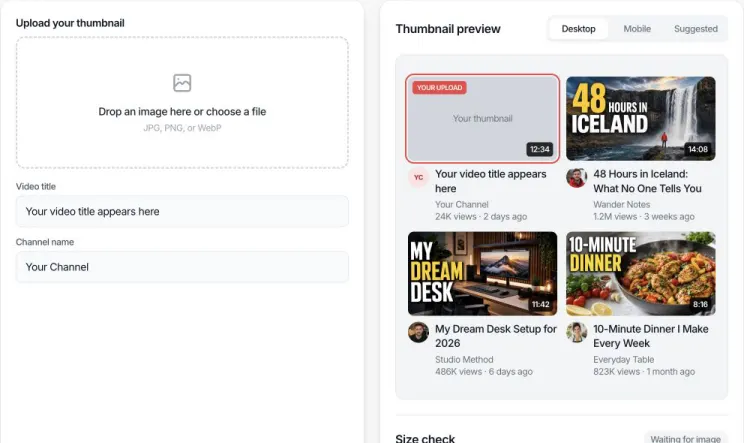
PASO 1 Sube tu miniatura
Suelta una imagen JPG, PNG o WebP en el área de subida o elige un archivo. La imagen permanece en tu navegador.
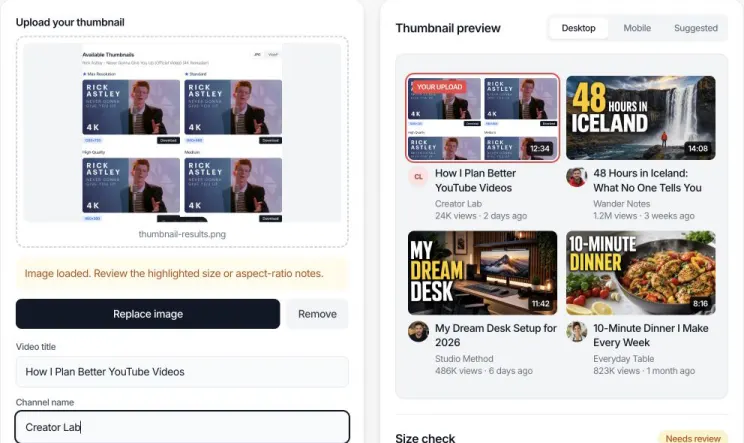
PASO 2 Añade título y canal
Introduce el título planificado y el nombre del canal para que la vista previa coincida con la tarjeta que verán los espectadores.
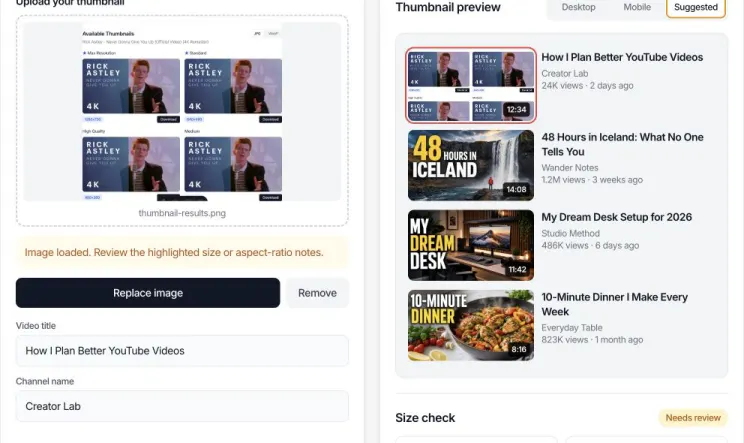
PASO 3 Compara diseños y tamaño
Cambia entre Escritorio, Móvil y Sugeridos; revisa dimensiones, relación de aspecto, tamaño y formato. Si hace falta, ábrela en el redimensionador.
Cómo funcionan la vista previa y el comprobador de tamaño
El comprobador lee cuatro propiedades de la imagen local: dimensiones en píxeles, relación ancho-alto, tamaño de archivo y formato. Para la relación, compara ancho entre alto con 16 entre 9. Una imagen 1920×1080 y una 1280×720 son ambas 16:9 aunque su resolución difiera.
Un resultado verde significa que la propiedad cumple la comprobación técnica mostrada. Una advertencia no predice que YouTube rechace la miniatura. Por ejemplo, 1280×720 tiene 16:9 correcto y supera el ancho mínimo, pero está por debajo de la resolución recomendada 3840×2160. El resultado indica qué revisar, no inventa una puntuación de calidad o CTR.
Qué revisar en cada vista previa de miniatura
- Feed de escritorio: Comprueba si la miniatura y el título comunican una idea coherente cuando la tarjeta tiene más espacio.
- Feed móvil: Revisa texto pequeño, expresiones faciales y detalle de fondo en una pantalla estrecha.
- Vídeos sugeridos: Revisa el diseño más compacto. Elimina detalles que se vuelven ruido y mantén el foco evidente.
- Resultados técnicos: Confirma relación, resolución, formato y tamaño por separado. Pasar una prueba no aprueba las demás automáticamente.
Ejemplos de comprobaciones de miniaturas de YouTube
| Imagen | Relación | Interpretación del comprobador |
|---|---|---|
| 3840×2160 | 16:9 | Coincide con la resolución y relación de aspecto recomendadas actualmente por YouTube. |
| 1280×720 | 16:9 | Relación correcta y por encima del ancho mínimo, pero por debajo de la resolución recomendada actual. |
| 1080×1080 | 1:1 | Cuadrada en lugar de la relación 16:9 recomendada para una miniatura de vídeo estándar. |
| 640×360 | 16:9 | Relación correcta y exactamente el ancho mínimo documentado, pero puede tener detalle limitado. |
Limitación importante
Esta vista previa es una simulación visual, no YouTube Studio. YouTube puede cambiar diseños, recortar de otra forma en experimentos o mostrar superficies distintas según dispositivo y tipo de contenido. La herramienta no sube la miniatura, no la prueba con audiencia real, no garantiza aceptación ni predice vistas ni CTR.
Corregir una imagen desde la vista previa de miniatura
Cuando la vista previa marca una imagen para revisión, revisa primero las notas de dimensión, relación de aspecto y tamaño. Si el problema se puede corregir aquí, elige Redimensionar o recortar esta imagen. La misma imagen se abre automáticamente en el redimensionador de miniaturas de YouTube en una pestaña nueva, sin descargar y volver a subir.
Tras crear el archivo corregido, elige Previsualizar esta miniatura para abrir una vista previa nueva con la imagen terminada ya cargada. Las pestañas originales de vista previa y redimensionador siguen abiertas para comparar origen, recorte y resultado.
- 1. Revisa la advertencia Comprueba el ancho, la relación 16:9 y el umbral móvil de 2 MB.
- 2. Abre el redimensionador La imagen local se transfiere a una pestaña de edición nueva.
- 3. Previsualiza el resultado Envía el archivo terminado de vuelta sin subirlo dos veces.
Preguntas frecuentes sobre la vista previa de miniaturas de YouTube
Respuestas sobre tamaño, privacidad, vistas móviles y límites técnicos.
¿Qué es una herramienta de vista previa de miniaturas de YouTube?
Coloca tu imagen en diseños simulados de YouTube para juzgar si el sujeto, el texto y el título siguen claros en el feed de escritorio, el móvil y la posición de vídeos sugeridos antes de publicar.
¿Qué tamaño debe tener una miniatura de YouTube?
YouTube recomienda actualmente 3840 por 2160 píxeles con un ancho mínimo de 640. Se recomienda 16:9 porque se usa mucho en reproductores y vistas previas.
¿Sigue siendo válido 1280x720?
Tiene la relación 16:9 correcta y se usa mucho, pero YouTube recomienda 3840x2160. Este comprobador muestra las dimensiones reales para que decidas si exportar una versión mayor.
¿Esta herramienta sube mi imagen?
No. El navegador lee la imagen localmente para crear vistas previas y comprobaciones. No se envía a nuestro servidor, no se guarda en una cuenta ni se publica en YouTube.
¿Puedo previsualizar en móvil?
Sí. Elige el feed móvil para ver una tarjeta compacta con miniatura, título, canal y metadatos. Sirve para comprobar texto pequeño y el punto focal.
¿Qué tipos de archivo puedo probar?
JPG, PNG y WebP. La ayuda de YouTube menciona JPG, GIF y PNG; verifica otros formatos en YouTube Studio.
¿Qué tan grande puede ser el archivo?
YouTube documenta 2 MB en móvil y 50 MB en escritorio. El comprobador muestra el tamaño y avisa al superar el umbral móvil de 2 MB.
¿Puede predecir mi CTR?
No. Una vista previa revela legibilidad, recorte y problemas técnicos, pero no predice el CTR. Este también depende del tema, la audiencia, impresiones, título y competencia.
¿Puedo subir una miniatura personalizada para Shorts?
YouTube indica que Shorts no admiten miniaturas personalizadas como los vídeos largos. Puedes elegir un fotograma en algunas superficies; esta herramienta no garantiza la apariencia en Shorts.
¿Por qué se ve bien a tamaño completo y débil en sugeridos?
Las miniaturas sugeridas se muestran mucho más pequeñas. Detalles finos, tipografía delgada y varios focos se vuelven difíciles. Usa la vista Sugeridos y simplifica lo que desaparece.
¿Puedo redimensionar o recortar desde la vista previa?
Sí. Cuando el comprobador encuentra un problema de ancho, relación o tamaño corregible, elige Redimensionar o recortar. La fuente se abre en el redimensionador y puedes devolver el resultado a una vista previa nueva.
Herramientas de YouTube relacionadas
Tras la vista previa, redimensiona la imagen, descarga una miniatura existente, consulta la guía de tamaños o abre la colección de herramientas.
Redimensionador de miniaturas
Recorta o ajusta a 16:9 y controla el tamaño y formato de salida.
Descargador de miniaturas
Descarga las miniaturas disponibles de un vídeo público de YouTube.
Guía de tamaño de miniaturas
Comprende dimensiones, relaciones, resolución y problemas habituales.
Todas las herramientas de YouTube
Encuentra herramientas de listas, canal, duración, miniaturas y marcas de tiempo.