

Encuadre 16:9 bloqueado
El área de recorte mantiene la proporción estándar de miniatura de YouTube mientras reposicionas y haces zoom.
Recorta o ajusta cualquier imagen a una miniatura 16:9 de YouTube, controla el tamaño y la calidad de salida y descárgala sin subir el original a un servidor.
Imagen
Arrastra el marco o la imagen y usa el zoom para un encuadre preciso.
16:9 BLOQUEADOCuando la imagen no encaja con la miniatura del vídeo suelen ocurrir dos problemas: la forma es incorrecta o el archivo supera el límite de subida. No es un diseñador de plantillas ni un generador de miniaturas con IA. La página se centra en el encuadre, las dimensiones, el formato, la calidad y la descarga para un flujo rápido en escritorio y móvil.
El área de recorte mantiene la proporción estándar de miniatura de YouTube mientras reposicionas y haces zoom.
Recortar llena el marco de borde a borde. Ajustar conserva la imagen completa con fondo desenfocado o de color sólido.
Elige 3840×2160 o 1280×720 y exporta JPG, PNG o WebP con calidad ajustable cuando corresponda.
El original y el resultado se quedan en tu dispositivo. No hace falta cuenta, clave API ni subida al servidor.
Convierte una foto, captura, gráfico o imagen descargada en un lienzo 16:9 apto para una miniatura de vídeo estándar. Redimensionar no es estirar. Una buena herramienta recorta de forma proporcional o encaja la imagen completa conservando sus proporciones.
YouTube recomienda actualmente 3840×2160, ancho mínimo de 640 píxeles y proporción 16:9. El preajuste 1280×720 sigue siendo útil para un HD más ligero. Ampliar una fuente diminuta no recupera detalle que nunca existió: empieza por la imagen limpia más grande posible.
Recortar para llenar: mejor cuando el sujeto puede ocupar todo el marco y los bordes poco importantes se pueden quitar. Produce una miniatura de borde a borde sin barras.
Ajustar la imagen: mejor cuando se cortaría una cara, producto, logo o texto. La imagen original queda completa y el área libre recibe un fondo desenfocado o sólido.
El flujo completo tiene tres pasos y se queda en esta página. Nada se publica en YouTube automáticamente; la imagen descargada sigue bajo tu control.
Tras crear el resultado, usa Descargar miniatura para guardarla, o elige Previsualizar esta miniatura . La vista previa abre la imagen terminada en una pestaña nueva mientras el redimensionador mantiene la edición actual para más ajustes.
Elige un JPG, PNG o WebP del teléfono o del ordenador. El redimensionador lo abre en local en el navegador.
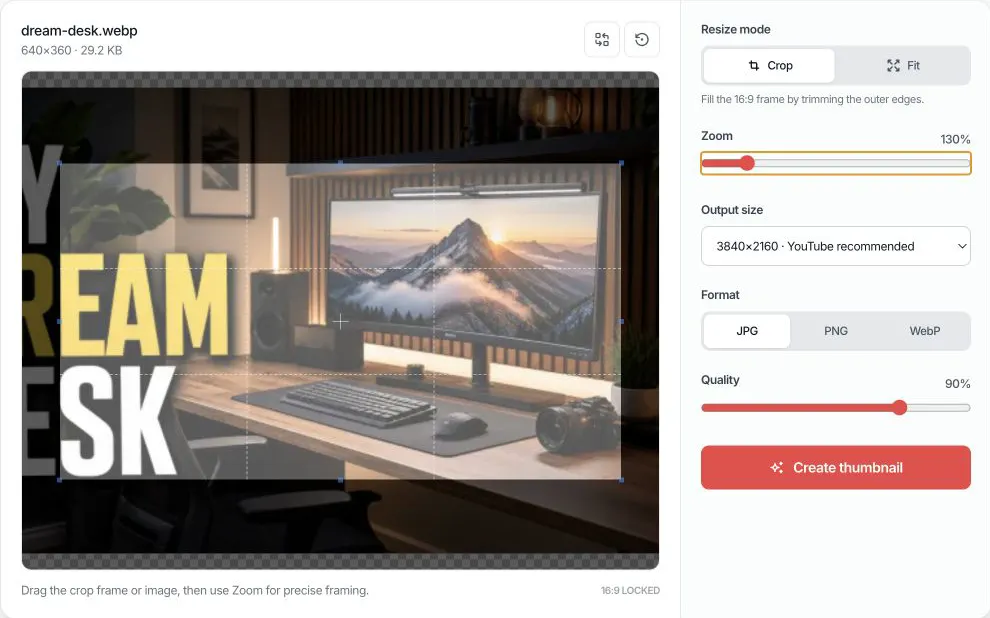
Usa Recortar para llenar el 16:9, o Ajustar para conservar la imagen completa. Arrastra y haz zoom hasta que el sujeto, el logo y el texto queden seguros.
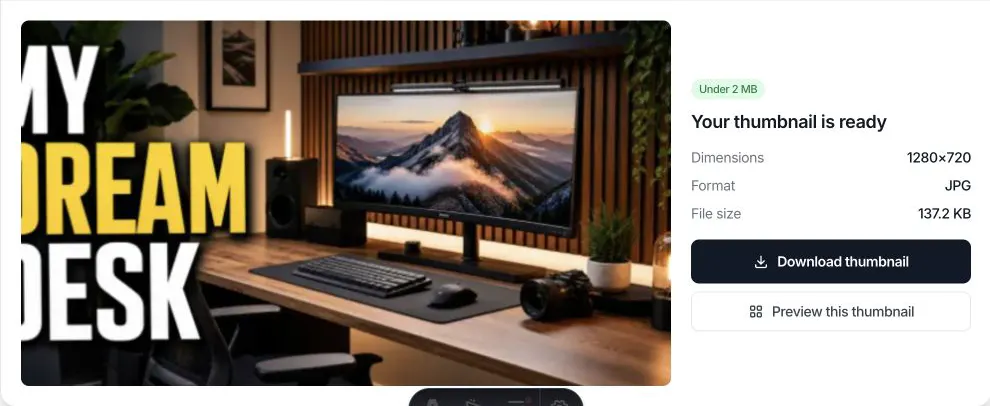
Selecciona tamaño, formato y calidad. Crea la miniatura y descárgala o ábrela automáticamente en una pestaña de Vista previa de miniaturas.
Usa Recortar, mueve el marco 16:9 sobre el sujeto y exporta un JPG 3840×2160 al 90 %. Mantén caras y texto esencial lejos del borde porque los diseños de YouTube varían.
Usa Ajustar con fondo desenfocado. La fuente permanece proporcional y centrada mientras el fondo llena el 16:9. Evita estirar logos, productos, capturas o arte cuadrado.
Empieza con JPG o WebP al 85–90 %. Si sigue por encima de 2 MB, baja la calidad por pasos o elige 1280×720. PNG puede seguir siendo grande en fotos.
PNG conserva transparencia y bordes nítidos, pero ignora el control de calidad. Revisa el tamaño y pasa a JPG si no necesitas transparencia y priorizas un archivo más pequeño.
Este redimensionador cambia el encuadre, los píxeles, el formato y la compresión. No enfoca fotos borrosas, no reconstruye detalle perdido, no quita marcas de agua, no publica en YouTube ni predice el CTR. Un export 3840×2160 desde una fuente diminuta tiene más píxeles, no más detalle original.
La memoria del navegador varía según el dispositivo. Las fuentes se limitan a 25 MB en esta página para mantener fiable el export de alta resolución, sobre todo en móviles.
Respuestas sobre recorte 16:9, calidad, privacidad, formatos y tamaño de archivo.
Sube la imagen, sitúa el marco 16:9 sobre el contenido deseado, elige el tamaño de salida, pulsa Crear miniatura y descarga el JPG, PNG o WebP.
YouTube recomienda 3840×2160 píxeles y proporción 16:9, con ancho mínimo de 640. Esta herramienta también ofrece 1280×720 como HD 16:9 más ligero y muy usado.
La proporción recomendada es 16:9. Este recortador bloquea el marco en 16:9 para que el resultado no se estire.
Sí. Crea la imagen y revisa el tamaño mostrado. Si supera 2 MB, elige JPG o WebP, baja la calidad o usa 1280×720 y vuelve a crearla.
Reducir suele quitar detalle; ampliar una imagen pequeña no crea detalle que no existía. Empieza por la fuente limpia más grande y evita reexportar el mismo JPG comprimido una y otra vez.
Elige Recortar cuando el sujeto pueda llenar el 16:9 con seguridad. Elige Ajustar si cortar los bordes quitaría una cara, producto, logo o texto; Ajustar añade fondo sin estirar.
Sí. Es gratis en un navegador moderno, sin registro y sin marca de agua en la imagen creada.
No. La decodificación, el recorte, el redimensionado, la compresión y la exportación ocurren en local en el navegador. No enviamos la imagen a nuestro servidor ni la guardamos en una cuenta.
No. El redimensionador funciona en esta página web con ratón, trackpad y táctil, en escritorio o móvil, sin instalar nada.
JPG es práctico para fotos y suele ser más pequeño. PNG sirve para transparencia o gráficos de interfaz nítidos. WebP puede ser más ligero, pero conviene comprobar la compatibilidad con YouTube Studio.
Esta página crea una miniatura de vídeo 16:9 estándar. Los Shorts se comportan distinto según la superficie de YouTube; no es el mismo flujo vertical de Shorts.
Sí. Tras crearla, elige Previsualizar esta miniatura. La imagen se abre en una pestaña de Vista previa mientras el redimensionador mantiene el estado de edición. La transferencia es solo en el navegador.
Comprueba la imagen en diseños de escritorio, móvil y vídeos sugeridos.
Descarga los tamaños de miniatura disponibles de un vídeo público.
Comprende dimensiones, proporciones, resolución y orientación técnica actual.
Elige una imagen, encuádrala en 16:9 y descarga la miniatura terminada.
Volver al redimensionador