

YouTube Aperçu et vérificateur de taille de miniature
Utilisez cet aperçu de miniature YouTube pour contrôler les specs techniques et comparer des mises en page réalistes ordinateur, mobile et vidéos suggérées.
Facultatif · JPG, PNG ou WebP
Vos images restent dans ce navigateur. L’outil ne les téléverse ni ne les stocke.
Aperçu de la miniature
Le titre de votre vidéo apparaît ici
Votre chaîne
24 k vues · il y a 2 jours
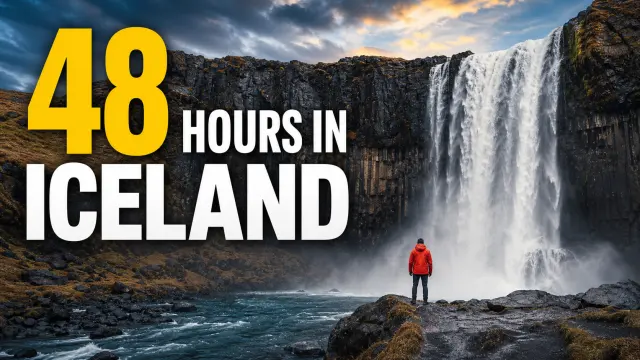 14:08
14:08
48 Hours in Iceland: What No One Tells You
Wander Notes
1.2M views · 3 weeks ago
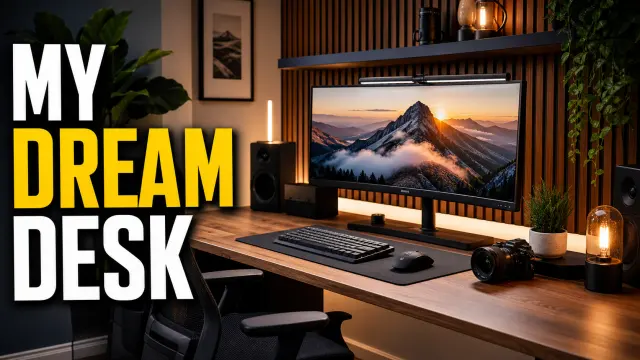 11:42
11:42
My Dream Desk Setup for 2026
Studio Method
486K views · 6 days ago
 8:16
8:16
10-Minute Dinner I Make Every Week
Everyday Table
823K views · 1 month ago
Le titre de votre vidéo apparaît ici
Votre chaîne · 24 k vues · il y a 2 jours
14:0848 Hours in Iceland: What No One Tells You
Wander Notes
11:42My Dream Desk Setup for 2026
Studio Method
Contrôle de taille
En attente d’imageYouTube documente actuellement une recommandation 3840×2160, une largeur minimale de 640 pixels et un ratio 16:9. Les limites d’envoi diffèrent entre mobile et ordinateur.
Comment prévisualiser une miniature YouTube avant publication
Un aperçu de miniature YouTube montre l’image aux tailles plus petites que voient réellement les spectateurs. Au lieu de juger le design uniquement sur un grand canevas, vous vérifiez le lien entre miniature, titre, nom de chaîne et interface — surtout avec du petit texte, plusieurs visages, des détails fins ou des éléments importants près du bord.
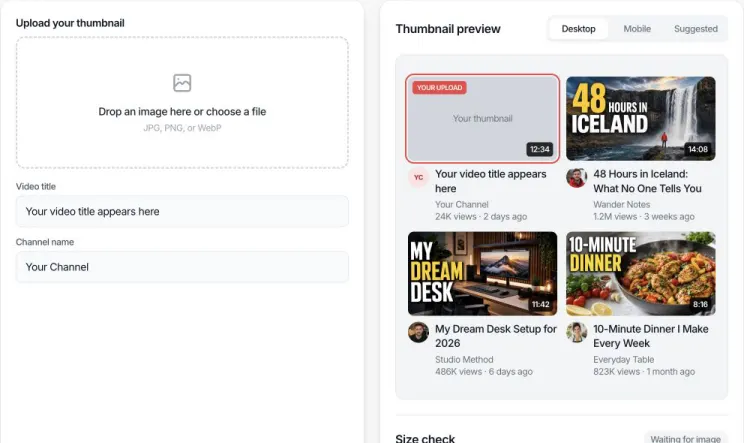
ÉTAPE 1 Téléversez votre miniature
Déposez une image JPG, PNG ou WebP dans la zone ou choisissez un fichier. L’image reste dans le navigateur.
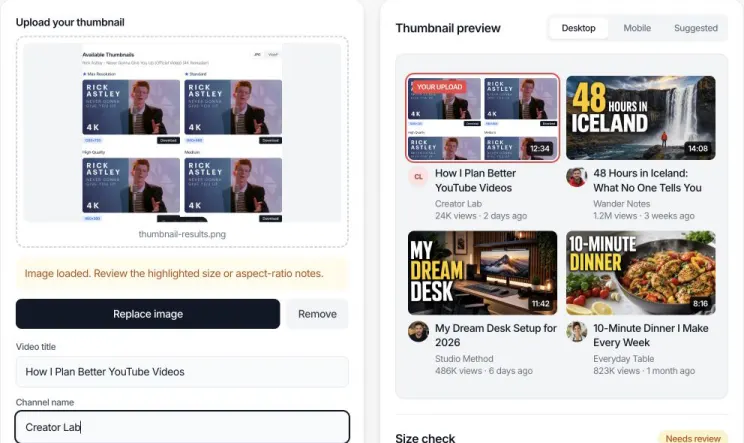
ÉTAPE 2 Ajoutez titre et chaîne
Saisissez le titre prévu et le nom de la chaîne pour que l’aperçu corresponde à la carte vue par les spectateurs.
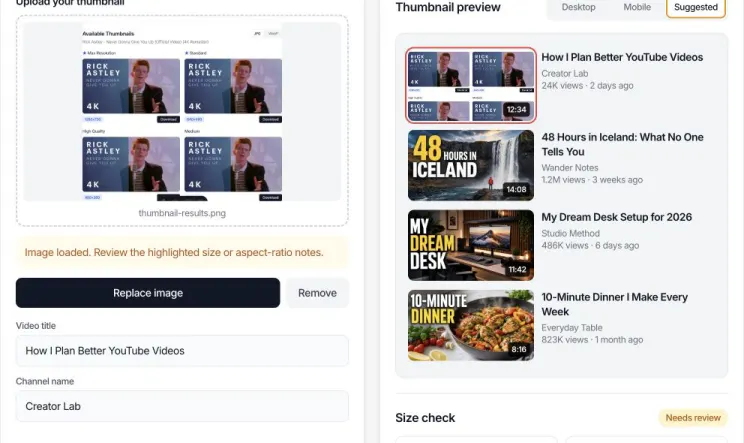
ÉTAPE 3 Comparez mises en page et taille
Basculez entre Ordinateur, Mobile et Suggérées, puis vérifiez dimensions, ratio, poids et format. Au besoin, ouvrez-la dans le redimensionneur.
Fonctionnement de l’aperçu et du contrôle de taille
L’outil lit quatre propriétés de l’image locale : dimensions en pixels, ratio largeur/hauteur, taille de fichier et format. Pour le ratio, il compare largeur divisée par hauteur à 16 divisé par 9. 1920×1080 et 1280×720 sont tous deux en 16:9 malgré des résolutions différentes.
Un résultat vert signifie que la propriété satisfait le contrôle technique affiché. Un avertissement ne prédit pas un refus YouTube. Par exemple, 1280×720 a un 16:9 correct et dépasse la largeur minimale, mais est sous la résolution recommandée 3840×2160. Le résultat indique ce qu’il faut revoir, sans inventer un score de qualité ou de CTR.
Que vérifier dans chaque aperçu de miniature
- Fil ordinateur : Vérifiez si la miniature et le titre communiquent une idée cohérente quand la carte a plus d’espace.
- Fil mobile : Vérifiez le petit texte, les expressions et le détail d’arrière-plan sur un écran étroit.
- Vidéos suggérées : Vérifiez la mise en page la plus serrée. Supprimez le bruit visuel et gardez le point focal évident.
- Résultats techniques : Confirmez ratio, résolution, format et taille séparément. Réussir un contrôle n’en valide pas automatiquement les autres.
Exemples de contrôles de miniature YouTube
| Image | Ratio | Interprétation |
|---|---|---|
| 3840×2160 | 16:9 | Correspond à la résolution et au ratio actuellement recommandés par YouTube. |
| 1280×720 | 16:9 | Ratio correct et au-dessus de la largeur minimale, mais sous la résolution recommandée actuelle. |
| 1080×1080 | 1:1 | Carré plutôt que le 16:9 recommandé pour une miniature vidéo standard. |
| 640×360 | 16:9 | Ratio correct et exactement la largeur minimale documentée, mais détail parfois limité. |
Limite importante
Cet aperçu est une simulation visuelle, pas YouTube Studio. YouTube peut changer les mises en page, recadrer autrement en expérimentation ou montrer d’autres surfaces selon l’appareil et le type de contenu. L’outil n’envoie pas la miniature, ne la teste pas auprès d’une audience réelle, ne garantit pas l’acceptation et ne prédit ni vues ni CTR.
Corriger une image depuis l’aperçu de miniature
Lorsque l’aperçu signale une image à revoir, consultez d’abord les notes de dimension, de ratio et de taille. Si le problème peut être corrigé ici, choisissez Redimensionner ou recadrer cette image. La même image s’ouvre automatiquement dans le redimensionneur de miniatures YouTube dans un nouvel onglet, sans re-téléchargement.
Après avoir créé le fichier corrigé, choisissez Prévisualiser cette miniature pour ouvrir un nouvel aperçu avec l’image finie déjà chargée. Les onglets d’origine restent ouverts pour comparer source, recadrage et résultat.
- 1. Examiner l’avertissement Vérifiez la largeur, le 16:9 et le seuil mobile de 2 Mo.
- 2. Ouvrir le redimensionneur L’image locale est transférée vers un nouvel onglet d’édition.
- 3. Prévisualiser le résultat Renvoyez le fichier fini sans le téléverser deux fois.
FAQ sur l’aperçu de miniature YouTube
Réponses sur la taille, la confidentialité, les aperçus mobiles et les limites techniques.
Qu’est-ce qu’un outil d’aperçu de miniature YouTube ?
Il place votre image dans des mises en page YouTube simulées pour juger si le sujet, le texte et le titre restent clairs dans le fil ordinateur, mobile et les vidéos suggérées avant publication.
Quelle taille pour une miniature YouTube ?
YouTube recommande actuellement 3840×2160 avec une largeur minimale de 640 pixels. Le 16:9 est recommandé car très utilisé dans les lecteurs et aperçus.
1280x720 est-il encore valide ?
Il a le bon 16:9 et reste courant, mais YouTube recommande 3840x2160. Cet outil affiche les dimensions réelles pour décider d’un export plus grand.
Cet outil envoie-t-il mon image ?
Non. Le navigateur lit l’image localement. Elle n’est pas envoyée à notre serveur, stockée dans un compte ni publiée sur YouTube.
Puis-je prévisualiser sur mobile ?
Oui. Choisissez le fil mobile pour une carte compacte avec miniature, titre, chaîne et métadonnées — utile pour le petit texte et le point focal.
Quels types de fichiers puis-je tester ?
JPG, PNG et WebP. L’aide YouTube cite JPG, GIF et PNG ; vérifiez les autres formats dans YouTube Studio.
Quelle taille de fichier est autorisée ?
YouTube documente 2 Mo sur mobile et 50 Mo sur ordinateur. L’outil affiche le poids et avertit au-delà du seuil mobile de 2 Mo.
Peut-il prédire mon CTR ?
Non. Un aperçu révèle lisibilité, recadrage et problèmes techniques, mais pas le CTR, qui dépend aussi du sujet, de l’audience, des impressions, du titre et de la concurrence.
Puis-je envoyer une miniature personnalisée pour Shorts ?
YouTube indique que les Shorts ne gèrent pas les miniatures personnalisées comme les vidéos longues. Un photogramme peut être choisi sur certaines surfaces ; cet outil ne garantit pas l’apparence Shorts.
Pourquoi l’image est forte en grand et faible en suggérées ?
Les miniatures suggérées sont bien plus petites. Détails fins, typo fine et multi-foyers deviennent difficiles. Utilisez la vue Suggérées et simplifiez.
Puis-je redimensionner ou recadrer depuis l’aperçu ?
Oui. En cas de problème corrigible de largeur, ratio ou poids, choisissez Redimensionner ou recadrer. La source s’ouvre dans le redimensionneur ; vous pouvez renvoyer le résultat vers un nouvel aperçu.
Outils YouTube associés
Après l’aperçu, redimensionnez l’image, téléchargez une miniature existante, consultez le guide des tailles ou ouvrez la collection d’outils.
Redimensionneur de miniatures
Recadrez ou ajustez en 16:9 et contrôlez la taille et le format de sortie.
Téléchargeur de miniatures
Téléchargez les miniatures disponibles d’une vidéo YouTube publique.
Guide des tailles de miniature
Comprenez dimensions, ratios, résolution et problèmes fréquents.
Tous les outils YouTube
Trouvez des outils playlist, chaîne, durée, miniature et horodatage.