

מסגור 16:9 נעול
אזור החיתוך שומר על יחס התמונה הממוזערת הסטנדרטי של יוטיוב בזמן שמזיזים ומגדילים את המקור.
חתכו או התאימו כל תמונה לתמונה ממוזערת של יוטיוב ביחס 16:9, שלטו בגודל הפלט ובאיכות והורידו בלי להעלות את המקור לשרת.
תמונה
גררו את מסגרת החיתוך או את התמונה, ואז השתמשו בזום למסגור מדויק.
16:9 נעולכשהתמונה המקורית לא מתאימה לתמונה ממוזערת של סרטון, בדרך כלל יש שתי בעיות: צורה לא נכונה, או קובץ סופי גדול ממגבלת ההעלאה. זה לא מעצב תבניות ולא מחולל תמונות בבינה מלאכותית. הדף מתמקד במסגור, מידות, פורמט, איכות והורדה כדי שהזרימה תהיה מהירה במחשב ובנייד.
אזור החיתוך שומר על יחס התמונה הממוזערת הסטנדרטי של יוטיוב בזמן שמזיזים ומגדילים את המקור.
חיתוך ממלא את המסגרת מקצה לקצה. התאמה שומרת על התמונה המלאה עם רקע מטושטש או צבע אחיד.
בחרו 3840×2160 או 1280×720 וייצאו JPG, PNG או WebP עם איכות מתכווננת כשזה נתמך.
המקור והתוצאה נשארים במכשיר. אין צורך בחשבון, מפתח API או העלאה לשרת.
הוא ממיר תמונה, צילום מסך, גרפיקה או תמונה שהורדתם לקנבס 16:9 לתמונה ממוזערת סטנדרטית של סרטון. שינוי גודל אינו מתיחה. כלי טוב חותך באופן יחסי או מכניס את כל המקור לקנבס החדש תוך שמירה על הפרופורציות המקוריות.
יוטיוב ממליץ כיום על 3840×2160, רוחב מינימלי של 640 פיקסלים ויחס 16:9. ההגדרה 1280×720 עדיין שימושית לקובץ HD קטן יותר. הגדלת מקור זעיר אינה משחזרת פרטים שלא היו — התחילו מהתמונה הנקייה הגדולה ביותר.
חיתוך למילוי: הכי טוב כשהנושא יכול למלא את כל המסגרת וקצוות פחות חשובים יכולים להיחתך. מייצר תמונה ממוזערת מקצה לקצה בלי פסים.
התאמת התמונה: הכי טוב כשפני אדם, מוצר, לוגו או טקסט ייחתכו. המקור נשאר מלא והשטח הפנוי מקבל רקע מטושטש או אחיד.
הזרימה המלאה כוללת שלושה שלבים ונשארת בדף הזה. שום דבר לא מתפרסם אוטומטית ביוטיוב; התמונה שהורדתם נשארת בשליטתכם.
אחרי יצירת התוצאה השתמשו ב־ הורדת תמונה ממוזערת לשמירה, או בחרו תצוגה מקדימה של תמונה זו . התצוגה המקדימה פותחת את התמונה המוגמרת בלשונית חדשה בעוד משנה הגודל שומר את העריכה הנוכחית.
בחרו JPG, PNG או WebP מהטלפון או מהמחשב. משנה הגודל פותח אותה מקומית בדפדפן.
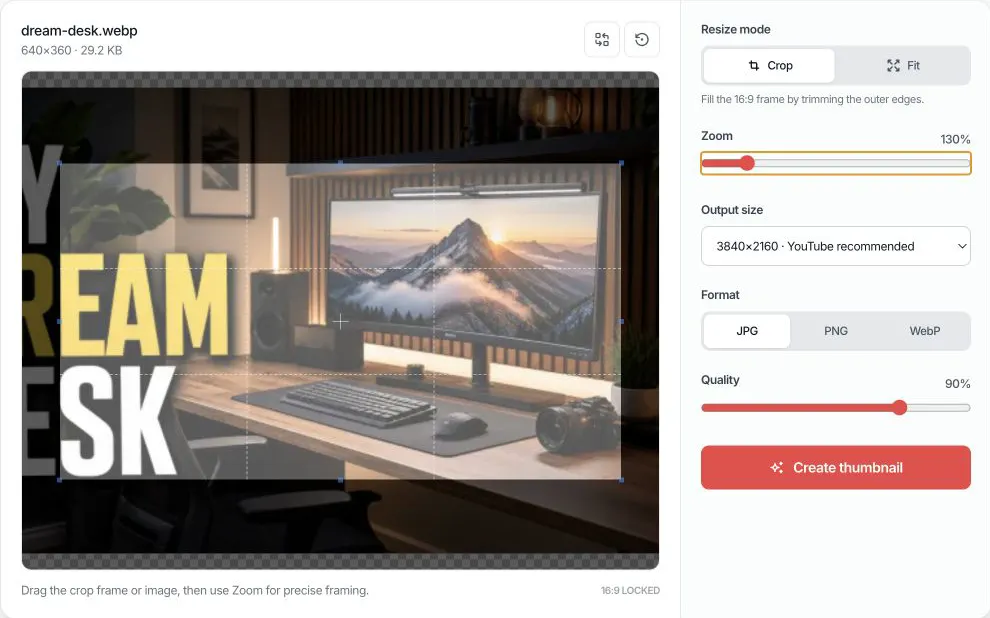
השתמשו בחיתוך כדי למלא 16:9, או בהתאמה כדי לשמור על כל התמונה. גררו והגדילו עד שהנושא, הלוגו והטקסט במקומות בטוחים.
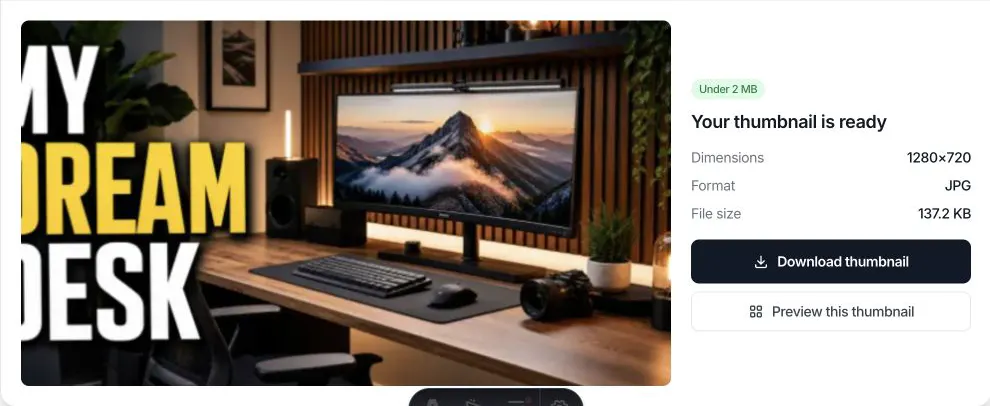
בחרו גודל פלט, פורמט ואיכות. צרו את התמונה הממוזערת, ואז הורידו או פתחו אוטומטית בלשונית תצוגה מקדימה.
השתמשו בחיתוך, הזיזו את מסגרת 16:9 סביב הנושא וייצאו JPG ב־3840×2160 באיכות 90%. הרחיקו פנים וטקסט חיוני מהקצה כי פריסות יוטיוב משתנות.
השתמשו בהתאמה עם רקע מטושטש. המקור נשאר יחסי וממורכז והרקע ממלא את 16:9. מונע מתיחה של לוגואים, מוצרים, צילומי מסך או אמנות מרובעת.
התחילו ב־JPG או WebP באיכות 85–90%. אם עדיין מעל 2 MB, הורידו איכות בצעדים קטנים או בחרו 1280×720. PNG עלול להישאר גדול לתמונות.
PNG שומר שקיפות וקצוות חדים אך מתעלם ממחוון האיכות. בדקו את גודל הפלט ועברו ל־JPG כשאין צורך בשקיפות וקובץ קטן חשוב יותר.
משנה הגודל הזה משנה מסגור, פיקסלים, פורמט ודחיסה. הוא לא מחזק תמונה מטושטשת, לא משחזר פרטים חסרים, לא מסיר סימן מים, לא מפרסם ליוטיוב ולא חוזה CTR. ייצוא 3840×2160 ממקור זעיר נותן יותר פיקסלים, לא יותר פרט מקורי.
זיכרון הדפדפן משתנה לפי מכשיר. קובצי מקור מוגבלים ל־25 MB בדף זה כדי לשמור על ייצוא ברזולוציה גבוהה אמין, במיוחד בנייד.
תשובות על חיתוך 16:9, איכות תמונה, פרטיות, פורמטים וגודל קובץ.
העלו את התמונה, הניחו את מסגרת 16:9 על התוכן הרצוי, בחרו גודל פלט, לחצו על יצירת תמונה ממוזערת והורידו JPG, PNG או WebP.
יוטיוב ממליץ כיום על 3840×2160 פיקסלים ויחס 16:9, עם רוחב מינימלי של 640. הכלי מציע גם 1280×720 כ־HD 16:9 קטן יותר שעדיין נפוץ.
היחס המומלץ הוא 16:9. החותך נועל את המסגרת ל־16:9 כדי שהתוצאה לא תימתח.
כן. צרו את התמונה ובדקו את הגודל המוצג. אם הוא עובר 2 MB, בחרו JPG או WebP, הורידו איכות או בחרו 1280×720 וצרו שוב.
הקטנה בדרך כלל מסירה פירוט; הגדלת תמונה קטנה לא יוצרת פרטים חסרים. התחילו מהמקור הנקי הגדול ביותר והימנעו מייצוא חוזר של אותו JPG דחוס.
בחרו חיתוך כשהנושא יכול למלא בבטחה את 16:9. בחרו התאמה כשחיתוך קצוות יסיר פנים, מוצר, לוגו או טקסט; התאמה מוסיפה רקע בלי מתיחה.
כן. בחינם בדפדפן מודרני, בלי הרשמה ובלי סימן מים על התמונה שנוצרה.
לא. פענוח, חיתוך, שינוי גודל, דחיסה וייצוא מתבצעים מקומית בדפדפן. אנחנו לא שולחים את התמונה לשרת ולא שומרים אותה בחשבון.
לא. הכלי רץ בדף האינטרנט הזה עם עכבר, משטח מגע ומגע במחשב או בנייד בלי התקנה.
JPG מעשי לתמונות ולרוב קטן יותר. PNG שימושי לשקיפות או גרפיקת ממשק חדה. WebP יכול להיות קל יותר, אך בדקו תאימות ל־YouTube Studio.
הדף יוצר תמונה ממוזערת סטנדרטית של סרטון 16:9. Shorts מתנהגים אחרת במשטחי יוטיוב; זה לא אותו תהליך אנכי של Shorts.
כן. אחרי היצירה בחרו תצוגה מקדימה של תמונה זו. התמונה המוגמרת נפתחת בלשונית תצוגה מקדימה חדשה בעוד מצב העריכה נשמר. ההעברה נשארת בדפדפן.
בדקו את התמונה בפריסות שולחן עבודה, נייד וסרטונים מוצעים.
הורידו גדלי תמונות ממוזערות זמינים מסרטון יוטיוב ציבורי.
הבינו מידות, יחסים, רזולוציה והנחיות טכניות עדכניות.
בחרו תמונה, מסגרו ב־16:9 והורידו את התמונה הממוזערת המוגמרת.
חזרה למשנה הגודל