

लॉक 16:9 फ्रेमिंग
क्रॉप क्षेत्र मानक YouTube थंबनेल अनुपात रखता है जबकि आप स्रोत इमेज को स्थानांतरित और ज़ूम करते हैं।
किसी भी इमेज को 16:9 YouTube थंबनेल में क्रॉप या फिट करें, आउटपुट आकार और गुणवत्ता नियंत्रित करें, और स्रोत को सर्वर पर अपलोड किए बिना डाउनलोड करें।
इमेज
क्रॉप फ्रेम या इमेज खींचें, फिर सटीक फ्रेमिंग के लिए ज़ूम उपयोग करें।
16:9 लॉकयह YouTube थंबनेल रिसाइज़र उन दो समस्याओं को ठीक करता है जब स्रोत इमेज वीडियो थंबनेल से मेल नहीं खाती: गलत आकार, या अंतिम फ़ाइल अपलोड सीमा से बड़ी। यह टेम्पलेट डिज़ाइनर या AI थंबनेल मेकर नहीं है। पेज फ्रेमिंग, आयाम, फ़ॉर्मेट, गुणवत्ता और डाउनलोड पर केंद्रित रहता है ताकि डेस्कटॉप और मोबाइल दोनों पर वर्कफ़्लो तेज़ रहे।
क्रॉप क्षेत्र मानक YouTube थंबनेल अनुपात रखता है जबकि आप स्रोत इमेज को स्थानांतरित और ज़ूम करते हैं।
क्रॉप फ्रेम को किनारे तक भरता है। फिट पूरी इमेज सुरक्षित रखता है और धुंधली या ठोस रंग की पृष्ठभूमि जोड़ता है।
3840×2160 या 1280×720 चुनें, फिर समर्थित होने पर JPG, PNG या WebP समायोज्य गुणवत्ता के साथ निर्यात करें।
आपकी स्रोत और रिसाइज़ की गई इमेज आपके डिवाइस पर रहती हैं। खाता, API कुंजी या सर्वर अपलोड आवश्यक नहीं।
YouTube थंबनेल रिसाइज़र स्रोत फ़ोटो, स्क्रीनशॉट, ग्राफ़िक या डाउनलोड की गई इमेज को मानक वीडियो थंबनेल के लिए उपयुक्त 16:9 कैनवास में बदलता है। रिसाइज़ करना खींचना नहीं है। अच्छा टूल या तो आनुपातिक रूप से क्रॉप करता है या मूल अनुपात सुरक्षित रखते हुए पूरे स्रोत को नए कैनवास में फिट करता है।
YouTube वर्तमान में 3840×2160 इमेज, न्यूनतम चौड़ाई 640 पिक्सेल और 16:9 अनुपात की सिफारिश करता है। 1280×720 प्रीसेट तब उपयोगी है जब आपको छोटी HD फ़ाइल चाहिए। छोटी स्रोत को किसी भी प्रीसेट तक बढ़ाना गायब विवरण वापस नहीं ला सकता, इसलिए सबसे बड़ी साफ़ इमेज से शुरू करें।
भरने के लिए क्रॉप: जब विषय पूरा फ्रेम ले सकता हो और अनावश्यक किनारे काटे जा सकते हों। बिना बार के किनारे-से-किनारे थंबनेल देता है।
पूरी इमेज फिट करें: जब चेहरा, उत्पाद, लोगो या टेक्स्ट कट सकता हो। मूल इमेज पूरी रहती है और खाली जगह धुंधली या ठोस पृष्ठभूमि पाती है।
पूरा वर्कफ़्लो तीन चरणों में इसी पेज पर रहता है। YouTube पर स्वचालित रूप से कुछ प्रकाशित नहीं होता; डाउनलोड की गई इमेज आपके नियंत्रण में रहती है।
परिणाम बनाने के बाद, सहेजने के लिए थंबनेल डाउनलोड करें का उपयोग करें, या इस थंबनेल का पूर्वावलोकन चुनें। पूर्वावलोकन तैयार इमेज को नए टैब में स्वतः खोलता है जबकि यह YouTube थंबनेल रिसाइज़र आगे के समायोजन के लिए वर्तमान संपादन खुला रखता है।
फ़ोन या कंप्यूटर से JPG, PNG या WebP इमेज चुनें। YouTube थंबनेल रिसाइज़र इसे स्थानीय रूप से आपके ब्राउज़र में खोलता है।
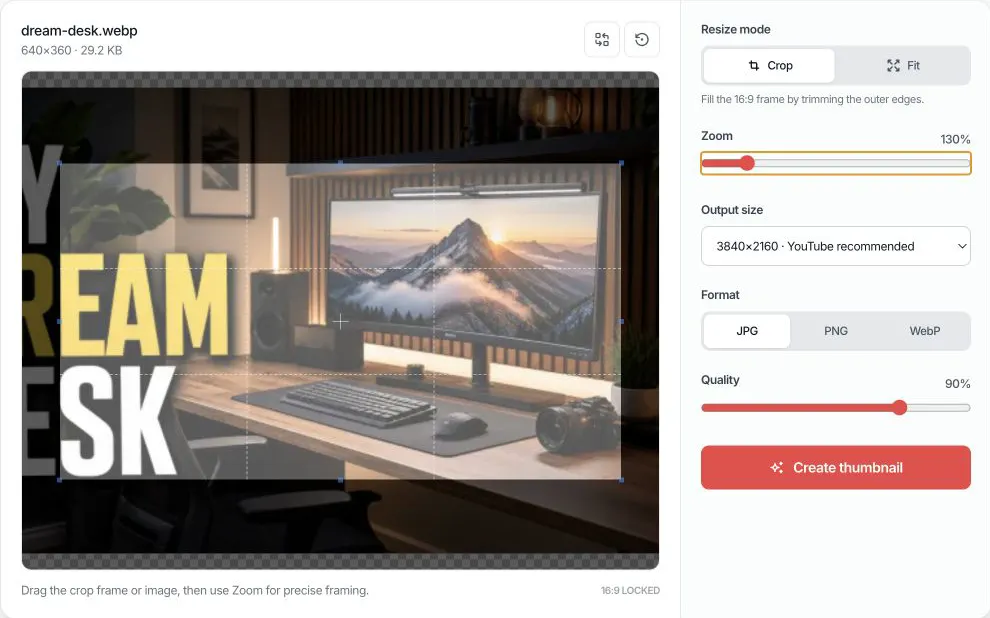
16:9 फ्रेम भरने के लिए क्रॉप, या पूरी इमेज सुरक्षित रखने के लिए फिट। विषय, लोगो और टेक्स्ट सुरक्षित होने तक खींचें और ज़ूम करें।
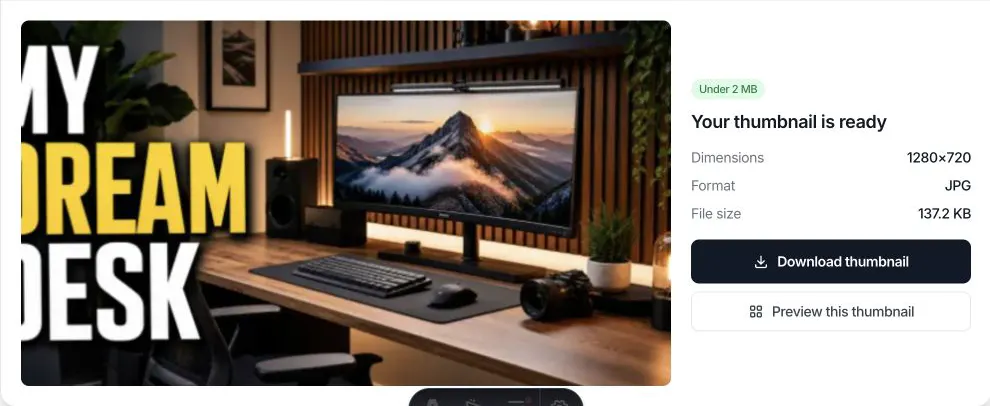
आउटपुट आकार, फ़ॉर्मेट और गुणवत्ता चुनें। थंबनेल बनाएँ, फिर डाउनलोड करें या तैयार इमेज को नए Thumbnail Preview टैब में स्वतः खोलें।
क्रॉप उपयोग करें, 16:9 फ्रेम विषय पर लाएँ, और 90% गुणवत्ता पर 3840×2160 JPG निर्यात करें। चेहरे और आवश्यक टेक्स्ट बाहरी किनारे से दूर रखें क्योंकि YouTube लेआउट सतह अनुसार बदल सकते हैं।
धुंधली पृष्ठभूमि के साथ फिट उपयोग करें। स्रोत आनुपातिक और केंद्रित रहता है जबकि पृष्ठभूमि 16:9 स्थान भरती है। इससे लोगो, उत्पाद, स्क्रीनशॉट या वर्गाकार आर्टवर्क नहीं खिंचते।
85–90% गुणवत्ता पर JPG या WebP से शुरू करें। यदि बनाई गई इमेज अभी भी 2 MB से अधिक है, तो गुणवत्ता थोड़ी कम करें या 1280×720 चुनें। फोटोग्राफिक सामग्री के लिए PNG बड़ी रह सकती है।
PNG पारदर्शिता और तीखे ग्राफ़िक किनारे सुरक्षित रखता है लेकिन गुणवत्ता स्लाइडर को अनदेखा करता है। आउटपुट आकार देखें, और जब पारदर्शिता अनावश्यक हो और छोटी फ़ाइल ज़्यादा मायने रखे तो JPG पर स्विच करें।
यह YouTube थंबनेल रिसाइज़र फ्रेमिंग, पिक्सेल आयाम, फ़ाइल फ़ॉर्मेट और संपीड़न बदलता है। यह धुंधली फ़ोटो तेज़ नहीं करता, गायब विवरण नहीं बनाता, वॉटरमार्क नहीं हटाता, YouTube पर प्रकाशित नहीं करता, और क्लिक-थ्रू दर का अनुमान नहीं लगाता। छोटी स्रोत से बना 3840×2160 निर्यात अधिक पिक्सेल रखता है लेकिन अधिक मूल विवरण नहीं।
ब्राउज़र मेमोरी भी डिवाइस अनुसार अलग होती है। उच्च-रिज़ॉल्यूशन निर्यात विश्वसनीय रखने के लिए, विशेषकर मोबाइल हार्डवेयर पर, इस पेज पर स्रोत फ़ाइलें 25 MB तक सीमित हैं।
16:9 क्रॉपिंग, इमेज गुणवत्ता, गोपनीयता, फ़ॉर्मेट और फ़ाइल आकार के बारे में उत्तर।
इमेज अपलोड करें, 16:9 क्रॉप फ्रेम को उस सामग्री पर रखें जो चाहिए, और आउटपुट आकार चुनें। थंबनेल बनाएँ पर क्लिक करें, फिर रिसाइज़ की गई JPG, PNG या WebP फ़ाइल डाउनलोड करें।
YouTube वर्तमान में 3840×2160 पिक्सेल और 16:9 पहलू अनुपात की सिफारिश करता है, न्यूनतम चौड़ाई 640 पिक्सेल। यह टूल छोटे 16:9 HD आउटपुट के रूप में 1280×720 भी देता है जो व्यापक रूप से उपयोग होता है।
YouTube वीडियो थंबनेल के लिए मानक अनुशंसित पहलू अनुपात 16:9 है। यह YouTube थंबनेल क्रॉपर फ्रेम को 16:9 पर लॉक करता है ताकि परिणाम न खिंचे।
हाँ। इमेज बनाएँ और प्रदर्शित आउटपुट आकार जाँचें। यदि 2 MB से अधिक हो, तो JPG या WebP चुनें, गुणवत्ता कम करें, या 1280×720 आउटपुट चुनकर फिर बनाएँ।
डाउनस्केलिंग आमतौर पर कुछ पिक्सेल विवरण हटाती है, जबकि छोटी इमेज बढ़ाने से गायब विवरण नहीं बनता। सबसे बड़ी साफ़ स्रोत से शुरू करें और एक ही संपीड़ित JPG को बार-बार निर्यात करने से बचें।
जब विषय सुरक्षित रूप से 16:9 फ्रेम भर सके तो क्रॉप चुनें। जब किनारे काटने से चेहरा, उत्पाद, लोगो या महत्वपूर्ण टेक्स्ट हट जाए तो फिट चुनें; फिट इमेज खींचे बिना पृष्ठभूमि जोड़ता है।
हाँ। टूल आधुनिक ब्राउज़र में मुफ़्त है और साइनअप की आवश्यकता नहीं। इस पेज द्वारा बनाई गई इमेज पर कोई वॉटरमार्क नहीं।
नहीं। इमेज डिकोडिंग, क्रॉपिंग, रिसाइज़िंग, संपीड़न और निर्यात आपके ब्राउज़र में स्थानीय रूप से होते हैं। टूल आपकी चुनी इमेज हमारे सर्वर पर नहीं भेजता और किसी खाते में नहीं सहेजता।
नहीं। YouTube थंबनेल रिसाइज़र सीधे इस वेब पेज पर चलता है। यह माउस, ट्रैकपैड और टच इनपुट के साथ काम करता है, इसलिए एक्सटेंशन इंस्टॉल किए बिना डेस्कटॉप या मोबाइल पर क्रॉप कर सकते हैं।
फ़ोटोग्राफ़ के लिए JPG व्यावहारिक है और आमतौर पर छोटी फ़ाइल बनाता है। PNG पारदर्शिता या तीखे इंटरफ़ेस ग्राफ़िक्स के लिए उपयोगी है, जबकि WebP छोटी वर्किंग फ़ाइल दे सकता है लेकिन अंतिम YouTube Studio संगतता जाँचनी चाहिए।
यह पेज मानक 16:9 वीडियो थंबनेल बनाता है। Shorts विभिन्न YouTube सतहों पर अलग थंबनेल व्यवहार उपयोग करते हैं, इसलिए समर्पित वर्टिकल Shorts वर्कफ़्लो को वही काम न समझें।
हाँ। परिणाम बनाने के बाद, इस थंबनेल का पूर्वावलोकन चुनें। तैयार इमेज नए YouTube Thumbnail Preview टैब में स्वतः खुलती है जबकि रिसाइज़र और उसका संपादन स्थिति खुला रहता है। स्थानांतरण आपके ब्राउज़र में रहता है, इसलिए इमेज फिर से डाउनलोड और अपलोड करने की आवश्यकता नहीं।
रिसाइज़ की गई इमेज को डेस्कटॉप, मोबाइल और सुझाए गए-वीडियो लेआउट में जाँचें।
सार्वजनिक YouTube वीडियो से उपलब्ध थंबनेल आकार डाउनलोड करें।
आयाम, अनुपात, रिज़ॉल्यूशन और वर्तमान तकनीकी मार्गदर्शन समझें।
इमेज चुनें, 16:9 पर फ्रेम करें, और तैयार थंबनेल डाउनलोड करें।
रिसाइज़र पर वापस