

Framing 16:9 terkunci
Area pangkas menjaga rasio thumbnail YouTube standar saat Anda memindahkan dan memperbesar gambar sumber.
Pangkas atau sesuaikan gambar apa pun menjadi thumbnail YouTube 16:9, atur ukuran dan kualitas keluaran, lalu unduh tanpa mengunggah sumber ke server.
Gambar
Seret bingkai pangkas atau gambar, lalu gunakan Zoom untuk framing yang tepat.
16:9 TERKUNCISaat gambar sumber tidak cocok dengan thumbnail video, biasanya ada dua masalah: bentuk salah, atau file akhir melebihi batas unggah. Ini bukan perancang templat atau pembuat thumbnail AI. Halaman ini berfokus pada framing, dimensi, format, kualitas, dan unduhan agar alur kerja cepat di desktop dan seluler.
Area pangkas menjaga rasio thumbnail YouTube standar saat Anda memindahkan dan memperbesar gambar sumber.
Pangkas mengisi bingkai dari tepi ke tepi. Sesuaikan mempertahankan gambar lengkap dengan latar buram atau warna solid.
Pilih 3840×2160 atau 1280×720, lalu ekspor JPG, PNG, atau WebP dengan kualitas yang dapat disesuaikan jika didukung.
Sumber dan hasil tetap di perangkat Anda. Tidak perlu akun, kunci API, atau unggahan server.
Alat ini mengubah foto, tangkapan layar, grafik, atau gambar yang diunduh menjadi kanvas 16:9 untuk thumbnail video standar. Mengubah ukuran bukan meregangkan. Alat yang baik memangkas secara proporsional atau menempatkan seluruh sumber di kanvas baru sambil mempertahankan proporsi aslinya.
YouTube saat ini merekomendasikan 3840×2160, lebar minimum 640 piksel, dan rasio 16:9. Preset 1280×720 tetap berguna untuk file HD yang lebih kecil. Memperbesar sumber kecil tidak memulihkan detail yang tidak pernah ada—mulailah dari gambar bersih terbesar yang tersedia.
Pangkas untuk mengisi: terbaik saat subjek dapat mengisi seluruh bingkai dan tepi yang kurang penting boleh dihilangkan. Menghasilkan thumbnail tepi-ke-tepi tanpa bilah.
Sesuaikan gambar: terbaik saat wajah, produk, logo, atau teks akan terpotong. Gambar asli tetap lengkap dan area kosong mendapat latar buram atau solid.
Alur lengkap terdiri dari tiga langkah dan tetap di halaman ini. Tidak ada yang dipublikasikan ke YouTube secara otomatis; gambar yang diunduh tetap di bawah kendali Anda.
Setelah membuat hasil, gunakan Unduh thumbnail untuk menyimpan, atau pilih Pratinjau thumbnail ini . Pratinjau membuka gambar jadi di tab baru sementara perubah ukuran mempertahankan suntingan saat ini.
Pilih JPG, PNG, atau WebP dari ponsel atau komputer. Perubah ukuran membukanya secara lokal di browser.
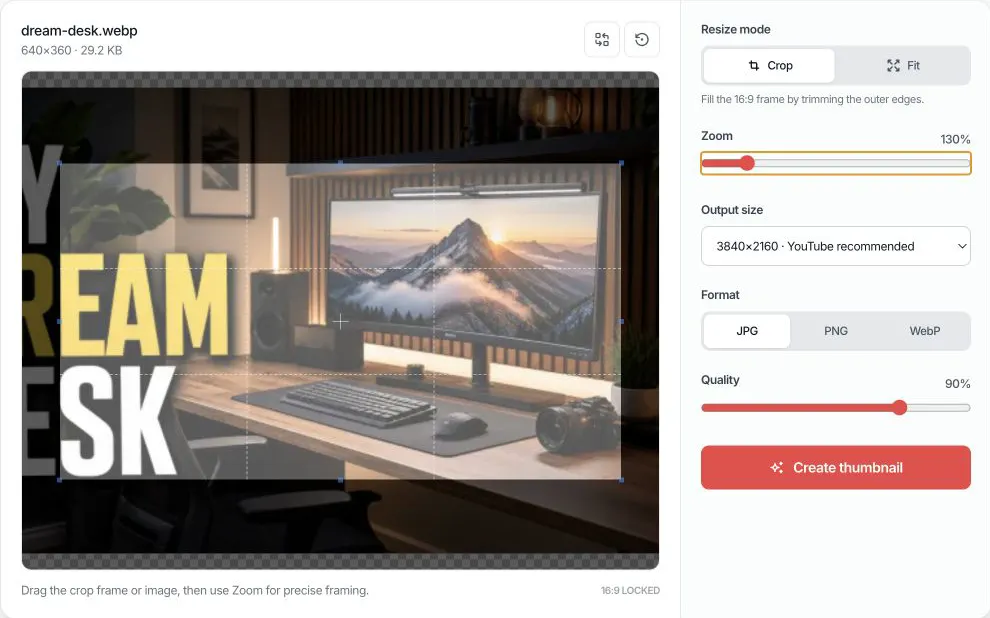
Gunakan Pangkas untuk mengisi 16:9, atau Sesuaikan untuk mempertahankan gambar lengkap. Seret dan perbesar hingga subjek, logo, dan teks aman.
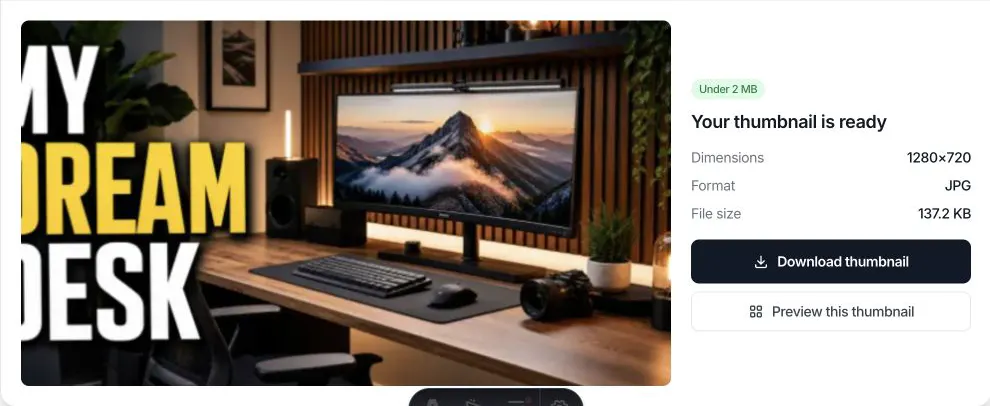
Pilih ukuran, format, dan kualitas keluaran. Buat thumbnail, lalu unduh atau buka otomatis di tab Pratinjau Thumbnail.
Gunakan Pangkas, pindahkan bingkai 16:9 di sekitar subjek, dan ekspor JPG 3840×2160 pada 90%. Jauhkan wajah dan teks penting dari tepi karena tata letak YouTube bervariasi.
Gunakan Sesuaikan dengan latar buram. Sumber tetap proporsional dan di tengah sementara latar mengisi 16:9. Menghindari meregangkan logo, produk, tangkapan layar, atau karya persegi.
Mulai dengan JPG atau WebP pada 85–90%. Jika masih di atas 2 MB, turunkan kualitas bertahap atau pilih 1280×720. PNG bisa tetap besar untuk foto.
PNG mempertahankan transparansi dan tepi tajam tetapi mengabaikan penggeser kualitas. Periksa ukuran keluaran, dan beralih ke JPG jika transparansi tidak diperlukan dan file lebih kecil lebih penting.
Perubah ukuran ini mengubah framing, piksel, format, dan kompresi. Ia tidak menajamkan foto buram, merekonstruksi detail hilang, menghapus watermark, memublikasikan ke YouTube, atau memprediksi CTR. Ekspor 3840×2160 dari sumber kecil punya lebih banyak piksel, bukan lebih banyak detail asli.
Memori browser berbeda per perangkat. File sumber dibatasi 25 MB di halaman ini agar ekspor resolusi tinggi andal, terutama di seluler.
Jawaban tentang pangkas 16:9, kualitas gambar, privasi, format, dan ukuran file.
Unggah gambar, letakkan bingkai pangkas 16:9 di atas konten yang diinginkan, pilih ukuran keluaran, klik Buat thumbnail, lalu unduh file JPG, PNG, atau WebP.
YouTube saat ini merekomendasikan 3840×2160 piksel dan rasio 16:9, dengan lebar minimum 640 piksel. Alat ini juga menawarkan 1280×720 sebagai keluaran HD 16:9 yang lebih kecil dan masih banyak dipakai.
Rasio yang direkomendasikan adalah 16:9. Pemangkas ini mengunci bingkai ke 16:9 agar hasil tidak meregang.
Ya. Buat gambar dan periksa ukuran yang ditampilkan. Jika melebihi 2 MB, pilih JPG atau WebP, turunkan kualitas, atau pilih 1280×720 dan buat lagi.
Memperkecil biasanya menghapus detail piksel; memperbesar gambar kecil tidak menciptakan detail yang hilang. Mulai dari sumber bersih terbesar dan hindari mengekspor ulang JPG terkompresi yang sama berulang kali.
Pilih Pangkas saat subjek dapat mengisi 16:9 dengan aman. Pilih Sesuaikan saat memotong tepi akan menghapus wajah, produk, logo, atau teks; Sesuaikan menambah latar tanpa meregangkan gambar.
Ya. Gratis di browser modern, tanpa daftar, dan tanpa watermark pada gambar yang dibuat.
Tidak. Dekode, pangkas, ubah ukuran, kompresi, dan ekspor terjadi secara lokal di browser. Kami tidak mengirim gambar ke server atau menyimpannya ke akun.
Tidak. Alat ini berjalan di halaman web ini dengan mouse, trackpad, dan sentuh di desktop atau seluler tanpa instalasi.
JPG praktis untuk foto dan biasanya lebih kecil. PNG berguna untuk transparansi atau grafik antarmuka yang tajam. WebP bisa lebih ringan, tetapi periksa kompatibilitas YouTube Studio.
Halaman ini membuat thumbnail video 16:9 standar. Shorts berperilaku berbeda di permukaan YouTube; itu bukan alur Shorts vertikal yang sama.
Ya. Setelah membuat, pilih Pratinjau thumbnail ini. Gambar jadi terbuka di tab pratinjau baru sementara status suntingan tetap. Transfer hanya di browser.
Periksa gambar di tata letak desktop, seluler, dan video yang disarankan.
Unduh ukuran thumbnail yang tersedia dari video YouTube publik.
Pahami dimensi, rasio, resolusi, dan panduan teknis saat ini.
Pilih gambar, bingkai di 16:9, dan unduh thumbnail jadi.
Kembali ke perubah ukuran