

Tag video pubblicati
Rivela l'elenco dei tag allegato a un video accessibile invece di cercare nell'origine della pagina o nelle estensioni del browser.
Incolla un video pubblico di YouTube o un collegamento a Shorts per rivelare i tag pubblicati con esso. Seleziona tag utili, copiali nel tuo formato preferito e cerca in che modo video simili descrivono il loro argomento.
Lo strumento mantiene il lavoro concentrato: inserisci un collegamento video, controlla i tag restituiti da YouTube per quel video e copia solo le frasi pertinenti alla tua ricerca. Non inventa tag né afferma che i tag copiati garantiscano il posizionamento.
Rivela l'elenco dei tag allegato a un video accessibile invece di cercare nell'origine della pagina o nelle estensioni del browser.
Utilizza URL di visualizzazione normali, collegamenti a youtube.be, collegamenti mobili o collegamenti a YouTube Shorts che contengono un ID video valido.
Scegli singole frasi, seleziona ogni tag o cancella la selezione prima di copiare un elenco di ricerca più pulito.
Copia i tag come elenco separato da virgole per YouTube Studio o un tag per riga per note e fogli di lavoro.
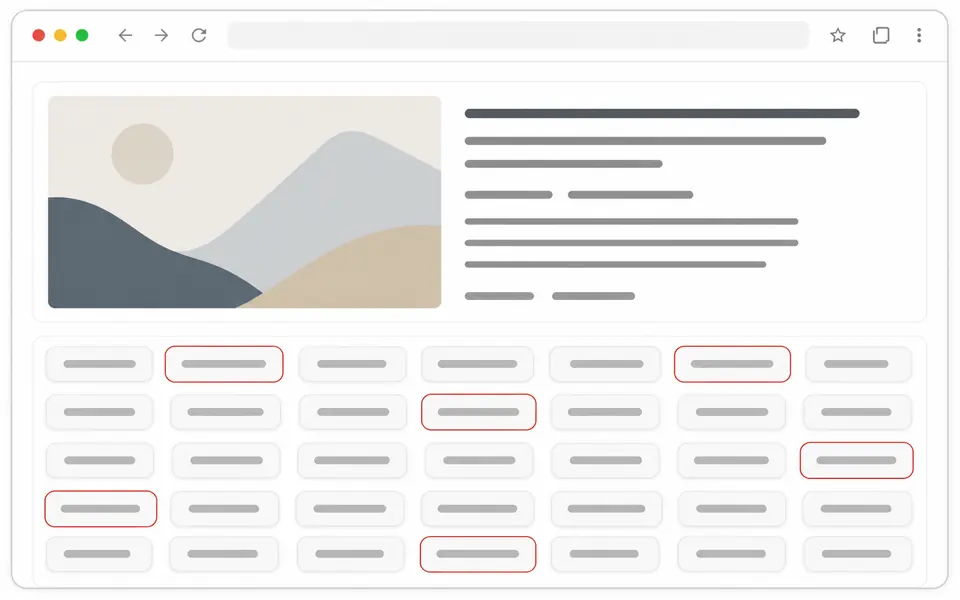
Un estrattore di tag YouTube è uno strumento online che legge i tag allegati a un video YouTube accessibile. Questi tag fanno parte dei metadati video restituiti da YouTube. L'output può aiutare i creatori a comprendere il vocabolario, le variazioni degli argomenti, gli errori di ortografia comuni e le frasi con marchio utilizzate da altri video nella stessa nicchia.
Un estrattore di tag è diverso da un generatore di tag. Un estrattore mostra i metadati che già appartengono al video inviato; non crea un nuovo elenco di parole chiave. È anche diverso da un estrattore di hashtag: gli hashtag normalmente appaiono in un titolo o in una descrizione, mentre i tag video sono un campo di metadati separato. Se un creatore non ha aggiunto tag, il risultato onesto è un elenco di tag vuoto.
Utilizza i tag estratti come ricerca anziché come formula di classificazione copia e incolla. YouTube afferma che titolo, miniatura e descrizione sono più importanti per la scoperta, mentre i tag possono essere utili per termini comunemente scritti in modo errato. I tag pertinenti possono chiarire un argomento, ma i tag della concorrenza non correlati non trasferiscono l'autorità o il pubblico di un altro video.
Puoi utilizzare l'estrattore di tag YouTube online in tre passaggi. Il flusso di lavoro funziona su desktop e dispositivi mobili e non richiede un'estensione.
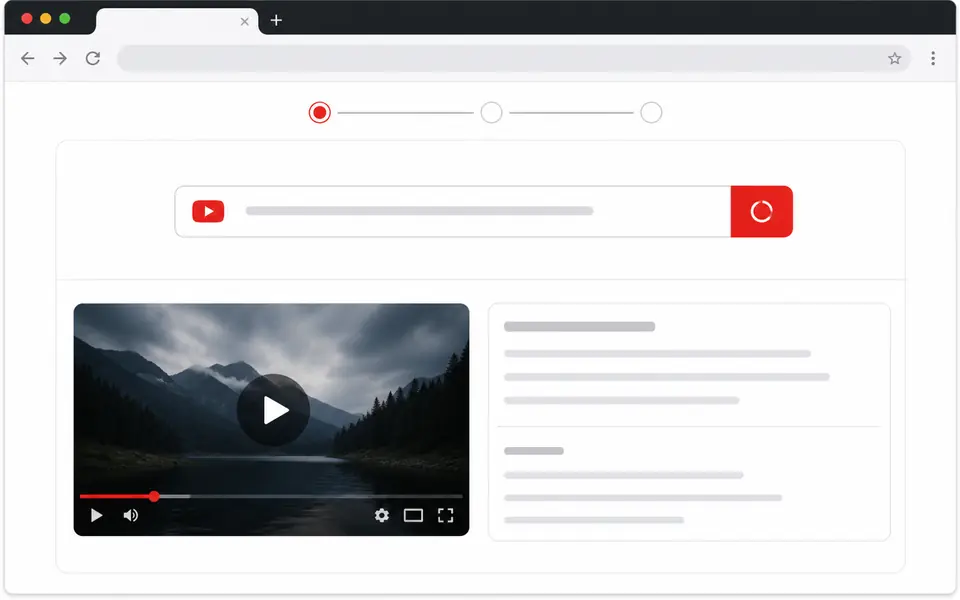
Copia un URL completo di visualizzazione YouTube, youtu.be, dispositivo mobile, riproduzione dal vivo o Short. Incolla solo un video alla volta in modo che il risultato rimanga chiaro.
L'estrattore di tag YouTube visualizza il titolo del video, il canale, la miniatura, il conteggio dei tag e l'utilizzo dei caratteri. Seleziona le frasi che effettivamente corrispondono al tuo argomento.
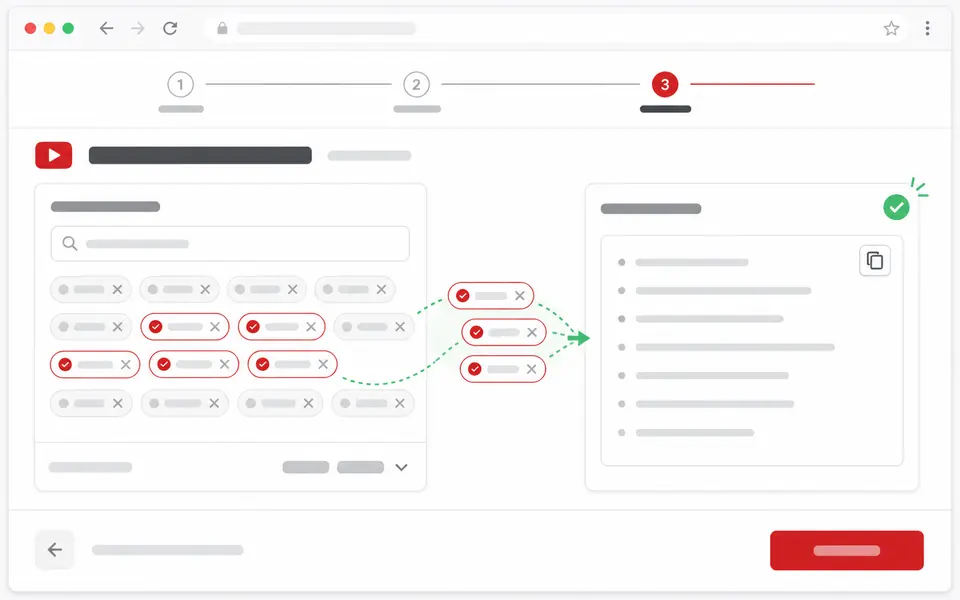
Scegli l'output separato da virgole o uno per riga, quindi copia tutti i tag o solo la tua selezione. Modifica l'elenco prima di utilizzarlo nel tuo caricamento.
Il vantaggio principale è una ricerca più rapida e accurata. La pagina mostra i metadati effettivi quando sono disponibili e spiega i risultati vuoti invece di riempire lo schermo con le ipotesi generate.
Non è necessario controllare l'HTML, cercare un campo di parole chiave o installare un'estensione del browser solo per controllare un video.
Il risultato conserva l'ordine restituito per il video, il che rende più semplice confrontare il modo in cui i diversi autori organizzano i propri metadati.
I chip selezionabili ti consentono di rimuovere nomi di canali, marchi non correlati o frasi che non descrivono i tuoi contenuti prima della copia.
Lo strumento separa chiaramente l'estrazione dalla generazione e spiega che i video privati, non disponibili o senza tag non possono produrre un elenco di tag utile.
Un utile elenco di tag è focalizzato, accurato e specifico per il video che stai pubblicando. Queste pratiche rendono la ricerca sulla concorrenza più utile senza considerare i tag come una scorciatoia.
Cerca le frasi che ricorrono in video veramente simili. Un tag insolito su un video non dimostra che la frase sia ampiamente utile.
Non copiare il nome del canale o il nome della serie brand di un altro creatore a meno che non appartenga effettivamente al tuo video. Conserva solo frasi descrittive.
I tag possono aiutare con nomi o termini che gli spettatori spesso scrivono erroneamente. Aggiungi una variazione solo quando rappresenta un modo realistico in cui le persone cercano lo stesso argomento.
Dedica più impegno al titolo, alla miniatura, alla descrizione e alla qualità video effettiva. YouTube afferma che questi segnali sono più importanti per la scoperta rispetto ai tag.
Creatori diversi necessitano di output diversi. Questi esempi mostrano quando utilizzare l'estrattore di tag YouTube e cosa fare dopo la visualizzazione dei tag.
Dopo aver controllato i tag con l'estrattore di tag YouTube, utilizza gli strumenti correlati per controllare la miniatura, la durata o il timestamp condivisibile dello stesso video senza mescolare questi lavori separati in questa pagina.
Risposte dirette su collegamenti supportati, metadati pubblici, copia, privacy e risultati vuoti comuni.
Incolla l'URL completo del video di YouTube nell'estrattore e seleziona Estrai tag. La pagina richiede i metadati accessibili del video e visualizza ogni tag pubblicato come un chip selezionabile.
Sì. L'estrattore di tag YouTube è gratuito e non richiede un account, un abbonamento o un'estensione del browser. Le richieste normali utilizzano l'accesso API condiviso di YouTube del sito.
Sì. Incolla un collegamento completo a YouTube Shorts e lo strumento controllerà i metadati del video sottostante. Alcuni Short non hanno tag pubblicati, quindi un risultato vuoto può comunque essere corretto.
Il motivo più comune è che l'autore non ha aggiunto alcun tag video. I tag sono facoltativi. Il video potrebbe anche essere privato, eliminato, limitato, non disponibile o ancora in elaborazione.
No. I metadati video privati non sono disponibili tramite questo strumento pubblico. Se il video privato appartiene a te, aprilo in YouTube Studio dopo aver effettuato l'accesso all'account proprietario.
No. Questo è un estrattore di tag YouTube online che funziona in un normale browser desktop o mobile. Incolla il collegamento direttamente su questa pagina invece di installare un'estensione.
È possibile visualizzare e copiare i tag pubblicati, ma copiarli esattamente è raramente utile. Rimuovi i termini legati al brand e le frasi non pertinenti, quindi mantieni solo i tag che descrivono onestamente il tuo video.
I tag possono aiutare a chiarire un argomento o un errore di ortografia comune, ma YouTube afferma che svolgono un ruolo minimo nella scoperta. Titoli, miniature, descrizioni, coinvolgimento e qualità dei video meritano più attenzione.
YouTube documenta un budget totale di tag di 500 caratteri. Le virgole contano e i tag composti da più parole vengono conteggiati come se fossero racchiusi tra virgolette. Il risultato mostra un totale stimato di caratteri per l'elenco estratto.
Non è richiesto l'accesso a YouTube, la password o la connessione all'account. Il collegamento incollato viene inviato al server del sito per richiedere metadati pubblici; le richieste non riuscite possono essere temporaneamente registrate per affidabilità e debug.
No. Un estrattore di tag rivela i tag già pubblicati con un video esistente. Un generatore di tag crea suggerimenti per un nuovo argomento, che è un'attività separata e non viene eseguita in questa pagina.
No. Questa pagina si concentra sul campo dei tag video. Gli hashtag e le descrizioni sono metadati separati e non vengono mescolati nell'elenco dei tag estratto.
Incolla un video pubblico o un collegamento a Shorts e trasforma i relativi tag pubblicati in un elenco di ricerca pulito e copiabile.
Apri l'estrattore tag YouTube