

YouTube Anteprima e controllo dimensioni miniature
Usa questa anteprima miniature YouTube per controllare le specifiche tecniche e confrontare layout realistici desktop, mobile e video consigliati.
Opzionale · JPG, PNG o WebP
Le immagini restano in questo browser. Lo strumento non le carica né le memorizza.
Anteprima miniatura
Il titolo del video compare qui
Il tuo canale
24 mila visualizzazioni · 2 giorni fa
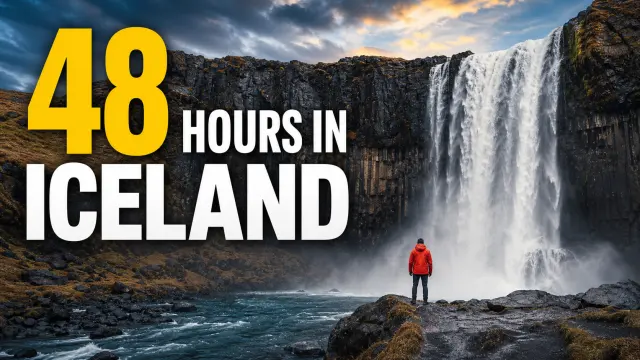 14:08
14:08
48 Hours in Iceland: What No One Tells You
Wander Notes
1.2M views · 3 weeks ago
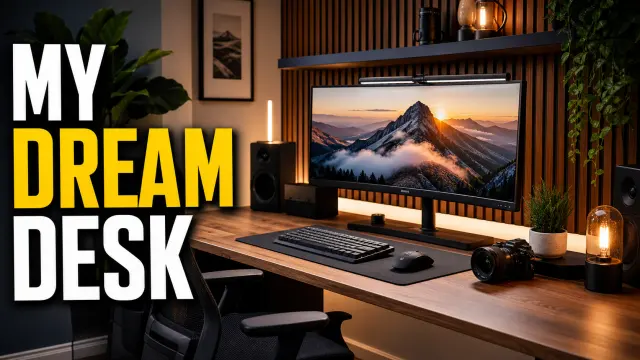 11:42
11:42
My Dream Desk Setup for 2026
Studio Method
486K views · 6 days ago
 8:16
8:16
10-Minute Dinner I Make Every Week
Everyday Table
823K views · 1 month ago
Il titolo del video compare qui
Il tuo canale · 24 mila visualizzazioni · 2 giorni fa
14:0848 Hours in Iceland: What No One Tells You
Wander Notes
11:42My Dream Desk Setup for 2026
Studio Method
Controllo dimensioni
In attesa dell’immagineYouTube documenta attualmente una raccomandazione 3840×2160, larghezza minima 640 pixel e proporzione 16:9. I limiti di upload differiscono tra mobile e desktop.
Come anteprima una miniatura YouTube prima della pubblicazione
Un’anteprima miniatura YouTube mostra l’immagine alle dimensioni più piccole che gli spettatori vedono davvero. Invece di giudicare il design solo su un grande canvas, controlli il rapporto tra miniatura, titolo, nome canale e interfaccia — utile con testo piccolo, più volti, dettagli fini o elementi importanti vicino al bordo.
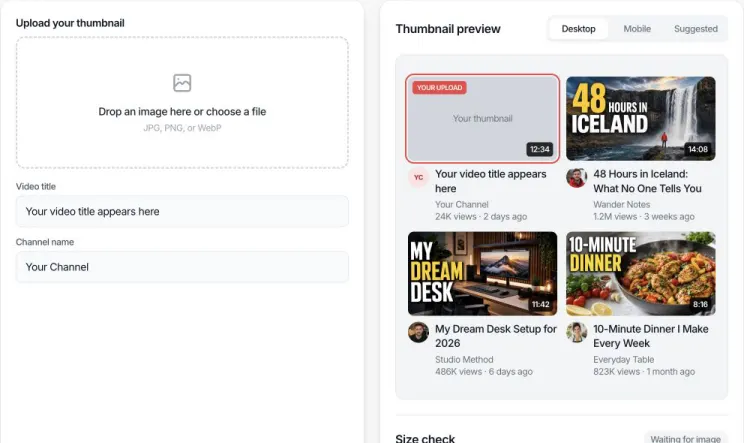
PASSO 1 Carica la miniatura
Trascina un’immagine JPG, PNG o WebP nell’area di upload o scegli un file. L’immagine resta nel browser.
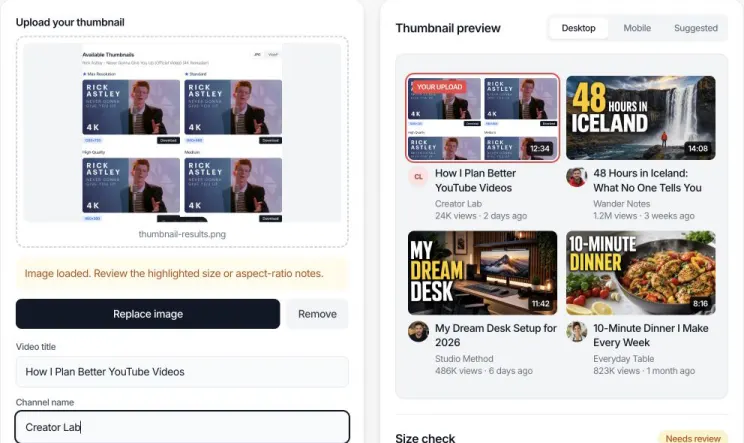
PASSO 2 Aggiungi titolo e canale
Inserisci il titolo previsto e il nome del canale così l’anteprima corrisponde alla scheda che vedranno gli spettatori.
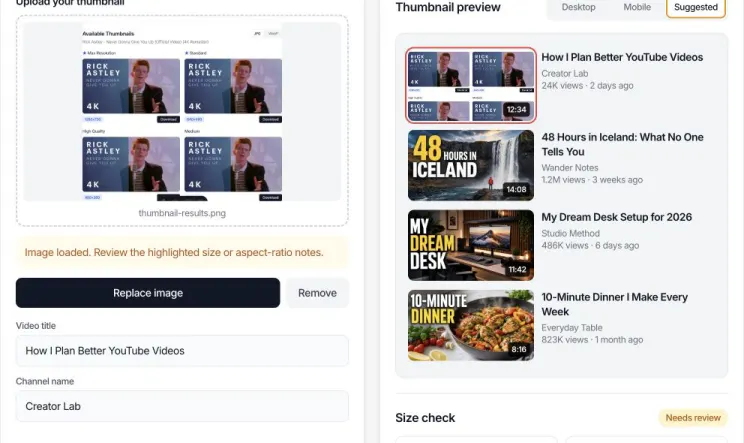
PASSO 3 Confronta layout e dimensioni
Passa tra Desktop, Mobile e Consigliati, poi controlla dimensioni, proporzioni, peso e formato. Se serve, aprila nel ridimensionatore.
Come funzionano anteprima e controllo dimensioni
Il controllo legge quattro proprietà dall’immagine locale: dimensioni in pixel, rapporto larghezza/altezza, peso del file e formato. Per le proporzioni confronta larghezza divisa per altezza con 16 diviso 9. 1920×1080 e 1280×720 sono entrambe 16:9 con risoluzioni diverse.
Un risultato verde significa che la proprietà supera il controllo tecnico mostrato. Un avviso non predice un rifiuto di YouTube. Ad esempio 1280×720 ha 16:9 corretto e supera la larghezza minima, ma è sotto la risoluzione consigliata 3840×2160. Il risultato indica cosa rivedere, non inventa un punteggio di qualità o CTR.
Cosa ispezionare in ogni anteprima
- Feed desktop: Verifica se miniatura e titolo comunicano un’idea coerente quando la scheda ha più spazio.
- Feed mobile: Controlla testo piccolo, espressioni e dettagli di sfondo su schermo stretto.
- Video consigliati: Controlla il layout più stretto. Rimuovi il rumore visivo e mantieni il punto focale ovvio.
- Risultati tecnici: Conferma proporzioni, risoluzione, formato e dimensione separatamente. Superare un controllo non approva automaticamente gli altri.
Esempi di controlli miniatura YouTube
| Immagine | Proporzioni | Interpretazione |
|---|---|---|
| 3840×2160 | 16:9 | Corrisponde alla risoluzione e alle proporzioni attualmente consigliate da YouTube. |
| 1280×720 | 16:9 | Proporzioni corrette e sopra la larghezza minima, ma sotto la risoluzione consigliata attuale. |
| 1080×1080 | 1:1 | Quadrata anziché le proporzioni 16:9 consigliate per una miniatura video standard. |
| 640×360 | 16:9 | Proporzioni corrette ed esattamente la larghezza minima documentata, ma con dettaglio potenzialmente limitato. |
Limitazione importante
Questa anteprima è una simulazione visiva, non YouTube Studio. YouTube può cambiare layout, ritagliare diversamente in esperimenti o mostrare superfici diverse per dispositivo e tipo di contenuto. Lo strumento non carica la miniatura, non la testa su un pubblico reale, non garantisce l’accettazione e non predice visualizzazioni o CTR.
Correggi un’immagine dall’anteprima miniatura
Quando l’anteprima segnala un’immagine da rivedere, controlla prima le note su dimensioni, proporzioni e peso. Se il problema si può correggere qui, scegli Ridimensiona o ritaglia questa immagine. La stessa immagine si apre automaticamente nel ridimensionatore miniature YouTube in una nuova scheda, senza scaricare e ricaricare.
Dopo aver creato il file corretto, scegli Anteprima questa miniatura per aprire una nuova anteprima con l’immagine finita già caricata. Le schede originali restano aperte per confrontare sorgente, ritaglio e risultato.
- 1. Rivedi l’avviso Controlla larghezza, 16:9 e soglia mobile da 2 MB.
- 2. Apri il ridimensionatore L’immagine locale si trasferisce in una nuova scheda di modifica.
- 3. Anteprima del risultato Invia indietro il file finito senza caricarlo due volte.
FAQ anteprima miniature YouTube
Risposte su dimensioni, privacy, anteprime mobile e limiti tecnici.
Cos’è uno strumento di anteprima miniature YouTube?
Inserisce la tua immagine in layout YouTube simulati per capire se soggetto, testo e titolo restano chiari nel feed desktop, mobile e nei video consigliati prima della pubblicazione.
Che dimensioni deve avere una miniatura YouTube?
YouTube consiglia attualmente 3840×2160 pixel con larghezza minima 640. Si consiglia 16:9 perché è molto usato nei player e nelle anteprime.
1280x720 è ancora valido?
Ha il 16:9 corretto e resta molto usato, ma YouTube raccomanda 3840x2160. Questo controllo mostra le dimensioni reali così puoi decidere se esportare una versione più grande.
Questo tester carica la mia immagine?
No. Il browser legge l’immagine in locale. Non viene inviata al nostro server, salvata in un account né pubblicata su YouTube.
Posso vedere l’anteprima su mobile?
Sì. Scegli il feed mobile per una scheda compatta con miniatura, titolo, canale e metadati — utile per testo piccolo e punto focale.
Quali tipi di file posso testare?
JPG, PNG e WebP. La guida YouTube elenca JPG, GIF e PNG; verifica altri formati in YouTube Studio.
Quanto può pesare il file?
YouTube documenta 2 MB su mobile e 50 MB su desktop. Il controllo mostra il peso e avvisa oltre la soglia mobile di 2 MB.
Può prevedere il CTR?
No. Un’anteprima rivela leggibilità, ritaglio e problemi tecnici, ma non predice il CTR, che dipende anche da argomento, audience, impression, titolo e concorrenza.
Posso caricare una miniatura personalizzata per gli Shorts?
YouTube indica che gli Shorts non supportano miniature personalizzate come i video lunghi. Puoi scegliere un fotogramma su alcune superfici; questo strumento non garantisce l’aspetto Shorts.
Perché a grandezza piena è forte e nei consigliati debole?
Le miniature consigliate sono molto più piccole. Dettagli fini, tipografia sottile e più fuochi diventano difficili. Usa la vista Consigliati e semplifica.
Posso ridimensionare o ritagliare dall’anteprima?
Sì. Quando il controllo trova un problema correggibile di larghezza, proporzioni o peso, scegli Ridimensiona o ritaglia. La sorgente si apre nel ridimensionatore e puoi rinviare il risultato a una nuova anteprima.
Strumenti YouTube correlati
Dopo l’anteprima puoi ridimensionare l’immagine, scaricare una miniatura esistente, aprire la guida alle dimensioni o tutta la raccolta di strumenti.
Ridimensionatore miniature
Ritaglia o adatta a 16:9 e controlla dimensione e formato di output.
Downloader miniature
Scarica le miniature disponibili da un video YouTube pubblico.
Guida alle dimensioni miniature
Comprendi dimensioni, proporzioni, risoluzione e problemi comuni.
Tutti gli strumenti YouTube
Trova strumenti per playlist, canale, durata, miniature e timestamp.