

Inquadratura 16:9 bloccata
L'area di ritaglio mantiene il rapporto standard delle miniature YouTube mentre riposizioni e ingrandisci l'immagine.
Ritaglia o adatta qualsiasi immagine a una miniatura YouTube 16:9, controlla dimensioni e qualità di output e scaricala senza caricare l'originale su un server.
Immagine
Trascina il riquadro o l'immagine, poi usa lo zoom per un'inquadratura precisa.
16:9 BLOCCATOQuando l'immagine non combacia con la miniatura del video, di solito ci sono due problemi: la forma è sbagliata o il file finale supera il limite di caricamento. Non è un designer di template né un generatore di miniature con IA. La pagina si concentra su inquadratura, dimensioni, formato, qualità e download per un flusso rapido su desktop e mobile.
L'area di ritaglio mantiene il rapporto standard delle miniature YouTube mentre riposizioni e ingrandisci l'immagine.
Ritaglia riempie il riquadro da bordo a bordo. Adatta preserva l'immagine intera con sfondo sfocato o colore pieno.
Scegli 3840×2160 o 1280×720, poi esporta JPG, PNG o WebP con qualità regolabile dove supportata.
Sorgente e risultato restano sul tuo dispositivo. Non servono account, chiave API o upload al server.
Converte una foto, uno screenshot, un grafico o un'immagine scaricata in un canvas 16:9 adatto a una miniatura video standard. Ridimensionare non è stirare. Un buon strumento ritaglia in proporzione o inserisce l'immagine completa nel nuovo canvas conservando le proporzioni originali.
YouTube consiglia attualmente 3840×2160, larghezza minima 640 pixel e rapporto 16:9. Il preset 1280×720 resta utile per un HD più leggero. Ingrandire una sorgente minuscola non recupera dettagli mai esistiti: parti dall'immagine pulita più grande disponibile.
Ritaglia per riempire: ideale quando il soggetto può occupare l'intero riquadro e i bordi secondari possono essere rimossi. Produce una miniatura bordo a bordo senza barre.
Adatta l'immagine: ideale quando verrebbero tagliati un volto, un prodotto, un logo o un testo. L'originale resta completo e l'area libera riceve uno sfondo sfocato o solido.
Il flusso completo ha tre passaggi e resta in questa pagina. Nulla viene pubblicato automaticamente su YouTube; l'immagine scaricata resta sotto il tuo controllo.
Dopo aver creato il risultato, usa Scarica miniatura per salvarla, oppure scegli Anteprima di questa miniatura . L'anteprima apre l'immagine finita in una nuova scheda mentre il ridimensionatore mantiene la modifica corrente per ulteriori regolazioni.
Scegli un JPG, PNG o WebP dal telefono o dal computer. Il ridimensionatore lo apre in locale nel browser.
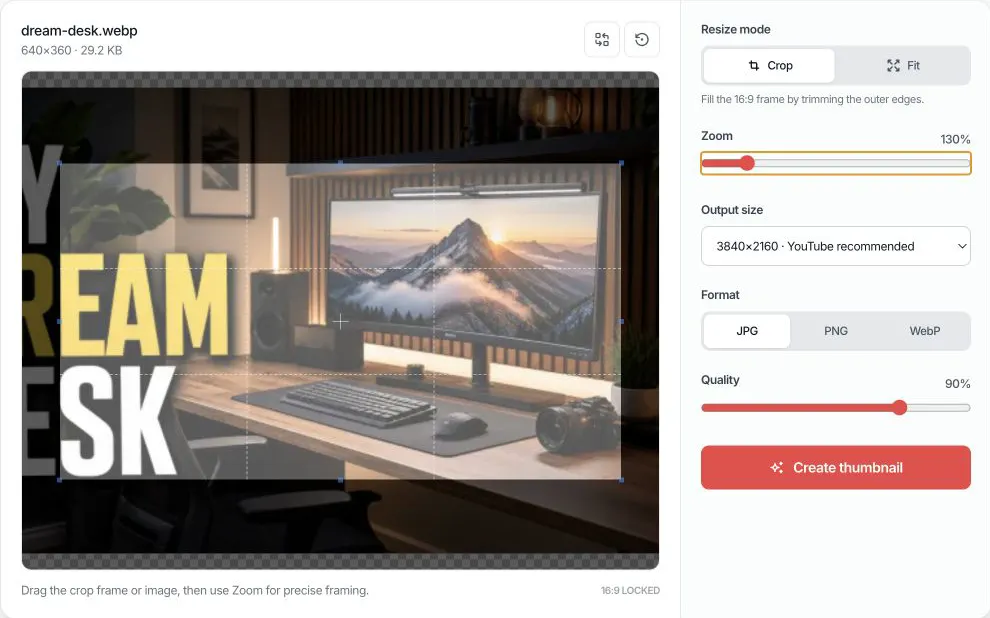
Usa Ritaglia per riempire il 16:9, o Adatta per preservare l'immagine intera. Trascina e zoom finché soggetto, logo e testo sono posizionati in sicurezza.
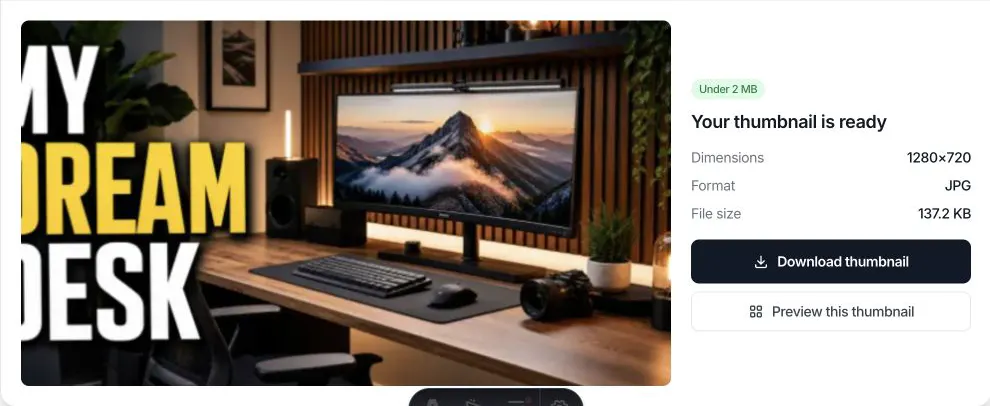
Seleziona dimensioni, formato e qualità. Crea la miniatura, poi scaricala o aprila automaticamente in una scheda Anteprima miniature.
Usa Ritaglia, sposta il riquadro 16:9 sul soggetto ed esporta un JPG 3840×2160 al 90%. Tieni volti e testo essenziale lontani dal bordo perché i layout di YouTube variano.
Usa Adatta con sfondo sfocato. La sorgente resta proporzionata e centrata mentre lo sfondo riempie il 16:9. Evita di stirare loghi, prodotti, screenshot o arte quadrata.
Inizia con JPG o WebP all'85–90%. Se supera ancora i 2 MB, abbassa la qualità a piccoli passi o scegli 1280×720. PNG può restare grande sulle foto.
PNG conserva trasparenza e bordi netti ma ignora lo slider di qualità. Controlla la dimensione e passa a JPG se la trasparenza non serve e un file più piccolo conta di più.
Questo ridimensionatore cambia inquadratura, pixel, formato e compressione. Non mette a fuoco una foto sfuocata, non ricostruisce dettagli mancanti, non rimuove filigrane, non pubblica su YouTube e non predice il CTR. Un export 3840×2160 da una sorgente minuscola ha più pixel, non più dettaglio originale.
La memoria del browser varia per dispositivo. Le sorgenti sono limitate a 25 MB in questa pagina per mantenere affidabile l'export ad alta risoluzione, soprattutto su mobile.
Risposte su ritaglio 16:9, qualità immagine, privacy, formati e dimensione file.
Carica l'immagine, posiziona il riquadro 16:9 sul contenuto desiderato, scegli le dimensioni di output, fai clic su Crea miniatura e scarica il JPG, PNG o WebP.
YouTube consiglia 3840×2160 pixel e rapporto 16:9, con larghezza minima di 640 pixel. Questo strumento offre anche 1280×720 come HD 16:9 più leggero e ancora molto usato.
Il rapporto consigliato è 16:9. Questo ritaglio blocca il riquadro su 16:9 così il risultato non viene stirato.
Sì. Crea l'immagine e controlla la dimensione mostrata. Se supera i 2 MB, scegli JPG o WebP, riduci la qualità o seleziona 1280×720 e crea di nuovo.
Ridurre di solito toglie dettaglio; ingrandire una piccola immagine non crea dettaglio assente. Parti dalla sorgente pulita più grande ed evita di riesportare lo stesso JPG compresso ripetutamente.
Scegli Ritaglia quando il soggetto può riempire in sicurezza il 16:9. Scegli Adatta se tagliare i bordi rimuoverebbe un volto, prodotto, logo o testo; Adatta aggiunge uno sfondo senza stirare.
Sì. È gratis in un browser moderno, senza registrazione e senza filigrana sull'immagine creata.
No. Decodifica, ritaglio, ridimensionamento, compressione ed export avvengono in locale nel browser. Non inviamo l'immagine al nostro server né la salviamo in un account.
No. Lo strumento funziona su questa pagina web con mouse, trackpad e touch, su desktop o mobile, senza installazioni.
JPG è pratico per le foto e di solito più leggero. PNG è utile per trasparenza o grafica di interfaccia nitida. WebP può essere più compatto, ma verifica la compatibilità con YouTube Studio.
Questa pagina crea una miniatura video 16:9 standard. Gli Shorts si comportano diversamente sulle superfici YouTube; non è lo stesso flusso verticale Shorts.
Sì. Dopo la creazione scegli Anteprima di questa miniatura. L'immagine si apre in una nuova scheda Anteprima mentre il ridimensionatore mantiene lo stato di modifica. Il trasferimento resta nel browser.
Controlla l'immagine nei layout desktop, mobile e video consigliati.
Scarica le dimensioni di miniatura disponibili da un video pubblico.
Comprendi dimensioni, rapporti, risoluzione e indicazioni tecniche attuali.
Scegli un'immagine, inquadrala a 16:9 e scarica la miniatura finita.
Torna al ridimensionatore