

時間指定 URL ガイドと無料ツール
YouTube 時間指定 URL の作り方
YouTube の動画を「この場面から見てほしい」と送りたい時、普通の URL だけでは相手が最初から再生してしまいます。時間指定 URL を使うと、指定した秒数から動画を開けます。
このページは「YouTube 時間指定 URL」「YouTube リンク 時間指定」「YouTube タイムスタンプ URL」で探している人向けに、作り方、URL形式、スマホ共有、よくある失敗をまとめています。すぐ作りたい場合は無料のタイムスタンプリンク生成ツールを使えます。
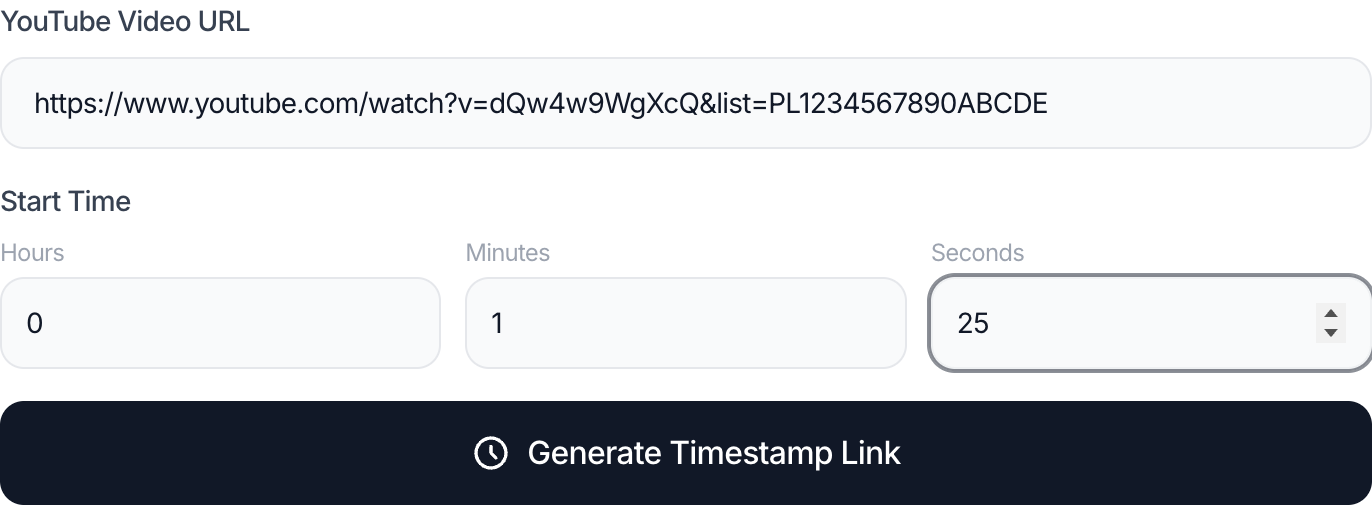
時間指定 URL を作成
YouTube の URL と開始時間を入れるだけで、指定した位置から再生されるリンクをコピーできます。
登録不要。watch URL、youtu.be、Shorts、必要な場合のプレイリスト文脈にも対応します。
日本語ユーザーが知りたいポイント
検索している人の多くは、長い解説より先に「どうすればその時間から開くリンクを作れるか」を知りたいはずです。そのうえで、スマホで共有できるか、LINEやX、Discordで動くか、URLのどこに時間を付けるかが気になります。
特に日本語検索では「時間指定 URL」「リンク 時間指定」「共有 時間指定」のような言い方が多く、英語の timestamp だけではなく、自然な日本語の疑問に合わせて説明することが大事です。
主な検索意図
指定時間から再生
相手に動画の最初ではなく、必要な場面から見てもらうためのリンクです。
短い形式
youtu.be?t=90
LINE、X、Discord、メモ、資料に貼りやすい形式です。
よく使う場面
講義・レビュー
授業メモ、動画レビュー、サポート、友人への共有で使われます。
YouTube 時間指定リンクの作り方
- YouTube の通常動画、youtu.be、Shorts、またはプレイリスト内の動画URLをコピーします。
- 共有したい開始位置を決めます。例: 1:25、18:11、1:02:30。
- YouTube Timestamp Link Generator を開き、動画URLを貼り付けます。
- 時・分・秒を入力します。手動で作る場合は秒数に変換しても構いません。
- プレイリストの流れを残したい時だけ、list パラメータを保持します。
- 生成された URL をコピーし、大事な共有なら一度開いて開始位置を確認します。
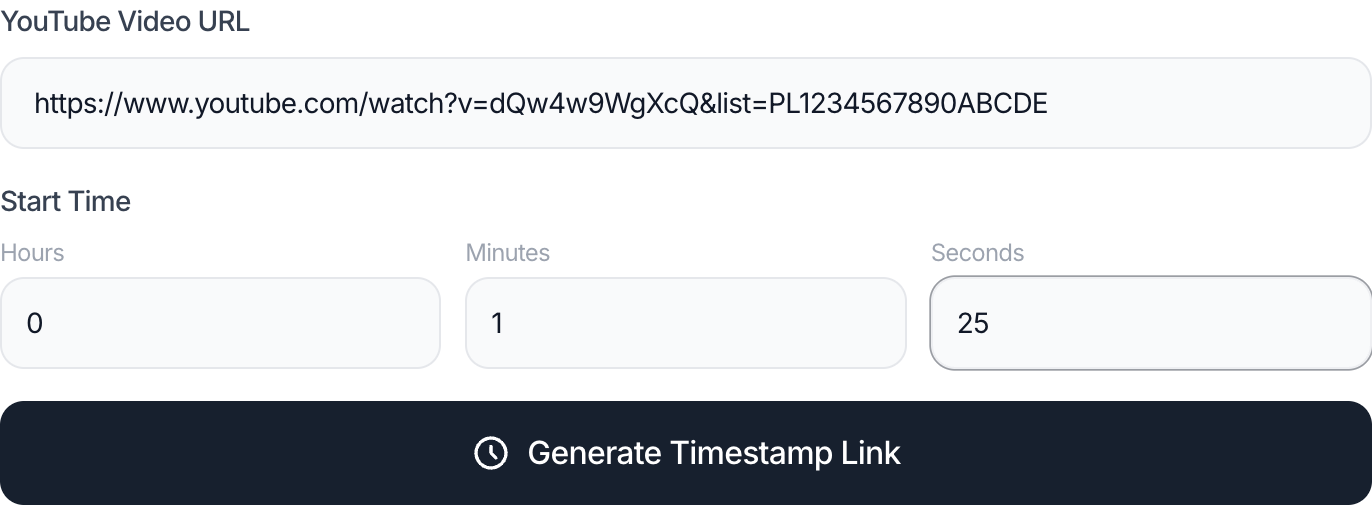
時間指定 URL を作成
YouTube の URL と開始時間を入れるだけで、指定した位置から再生されるリンクをコピーできます。
タイムスタンプ生成ツールを開く時間指定 URL の形式
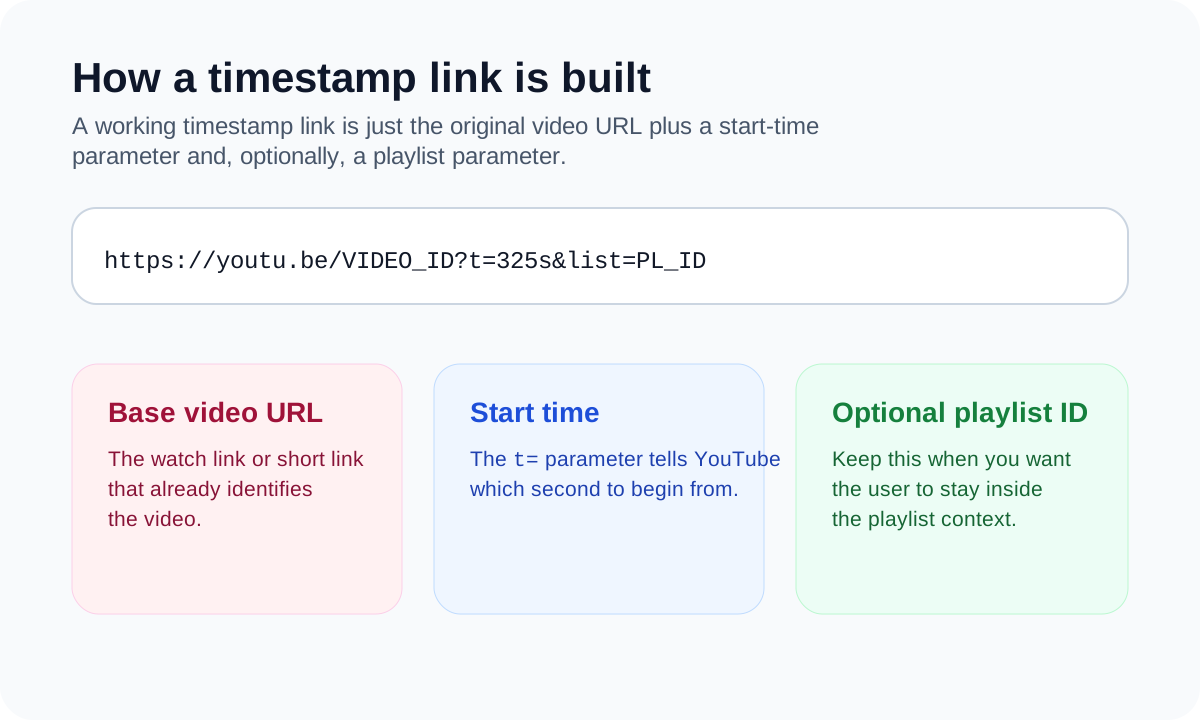
時間指定リンクは、通常の YouTube URL に開始時間を表すパラメータを追加したものです。すでに ? がある URL かどうかで付け方が変わります。
| 形式 | URL | 使いどころ |
|---|---|---|
| 短縮URL | https://youtu.be/VIDEO_ID?t=90 | チャットやメモに貼りやすいシンプルな形式です。 |
| 通常の watch URL | https://www.youtube.com/watch?v=VIDEO_ID&t=90 | v= がすでにあるため、時間は &t= で追加します。 |
| 読みやすい時間 | https://youtu.be/VIDEO_ID?t=1h2m30s | 長い動画では秒数だけより読みやすくなります。 |
スマホ、LINE、X、Discord で共有するコツ
パソコン版 YouTube では「開始位置」に近い共有オプションが見つかることがありますが、スマホアプリでは表示場所が違ったり、見つけにくい場合があります。ブラウザの生成ツールなら、URLと開始時間だけで作れます。
LINE、X、Discord、Slack などでリンクのプレビューが変わる場合でも、URL自体が残っていれば時間指定は機能します。うまく動かない時は短い youtu.be 形式で貼り直し、メッセージには「02:14 ここから」のような説明も添えると親切です。
時間指定リンクが動かない時の確認点
一番多い失敗は、すでに ? がある URL にさらに ?t= を付けてしまうことです。watch URL には v= が入っているので、多くの場合は &t= を使います。生成ツールならこの違いを自動で処理します。
プレイリストからコピーした URL では、list= を消すと再生リストの文脈がなくなります。単独動画として送りたいなら消してもよいですが、順番や講座の流れが大事なら残します。
Shorts の場合、アプリ側が Shorts プレイヤーを優先することがあります。動画IDを通常の watch または youtu.be 形式にして、ブラウザで開いて確認すると安定しやすいです。
よくある質問
YouTube の時間指定 URL はどう作りますか?
動画URLをコピーし、開始したい時・分・秒をタイムスタンプ生成ツールに入力します。生成されたリンクには t= パラメータが入り、その時間から再生されます。
?t=90 と &t=90 は何が違いますか?
URLにまだ ? がない場合は ?t=90 を使います。watch?v=VIDEO_ID のようにすでに ? がある場合は &t=90 を使います。
1h2m30s のような書き方は使えますか?
使えます。長い動画では 1h2m30s のような形式が読みやすいです。生成ツールでは秒数に変換した安全なリンクも作れます。
スマホでも時間指定リンクを作れますか?
はい。YouTubeアプリで開始位置の共有が見つからない場合でも、ブラウザでこの生成ツールを開けば作成できます。
LINE や Discord で送っても時間指定は効きますか?
通常は効きます。もし開始位置が反映されない場合は、短い youtu.be 形式を使い、リンクの t= パラメータが消えていないか確認してください。
YouTube Shorts でも時間指定できますか?
Shorts の動画IDから通常の watch または youtu.be 形式のリンクを作れます。ただしアプリ側の表示によっては通常プレイヤーで開くか確認してください。
プレイリストの URL でも使えますか?
使えます。講座や連続動画の流れを残したい場合は list= を保持し、単独動画として送りたい場合は外しても問題ありません。
コメント欄の 3:12 と URL の時間指定は違いますか?
コメント欄の 3:12 はクリックできる目印ですが、URLとして送るには t= パラメータ付きのリンクが必要です。
リンクが最初から再生される原因は何ですか?
URLの区切り文字が間違っている、時間が0になっている、共有先アプリがパラメータを消した、などが考えられます。
AI のタイムスタンプ生成ツールは必要ですか?
リンクを作るだけなら不要です。必要な開始時間が分かっているなら、URLを正しく整形する生成ツールで十分です。
今すぐ時間指定 URL を作る
URLの付け方を覚えなくても、生成ツールなら開始時間を入れるだけでリンクを作れます。共有前の確認にも使ってください。
タイムスタンプ生成ツールを開く