

YouTube サムネイルプレビュー&サイズチェッカー
このYouTubeサムネイルプレビューで技術仕様を確認し、デスクトップ・モバイル・関連動画のリアルなレイアウトを比較できます。
任意 · JPG、PNG、または WebP
画像はこのブラウザ内に留まります。ツールがアップロードや保存を行うことはありません。
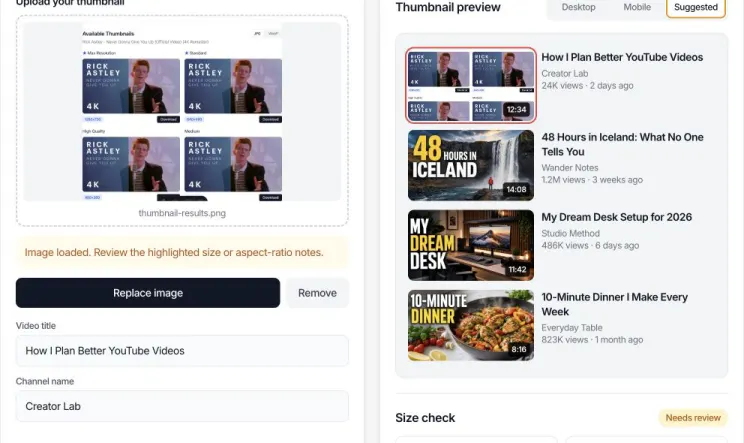
サムネイルプレビュー
動画タイトルがここに表示されます
あなたのチャンネル
2.4万 回視聴 · 2日前
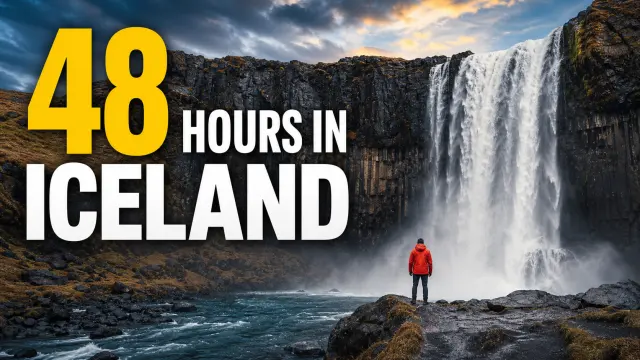 14:08
14:08
48 Hours in Iceland: What No One Tells You
Wander Notes
1.2M views · 3 weeks ago
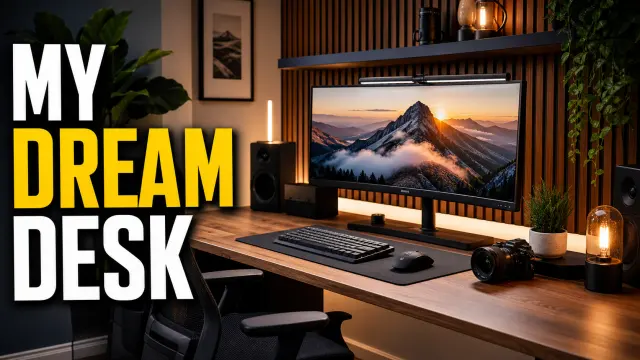 11:42
11:42
My Dream Desk Setup for 2026
Studio Method
486K views · 6 days ago
 8:16
8:16
10-Minute Dinner I Make Every Week
Everyday Table
823K views · 1 month ago
動画タイトルがここに表示されます
あなたのチャンネル · 2.4万 回視聴 · 2日前
14:0848 Hours in Iceland: What No One Tells You
Wander Notes
11:42My Dream Desk Setup for 2026
Studio Method
サイズチェック
画像を待機中YouTubeは現在、3840×2160の推奨、最小幅640ピクセル、16:9を案内しています。アップロード上限はモバイルとデスクトップで異なります。
公開前にYouTubeサムネイルをプレビューする方法
YouTubeサムネイルプレビューは、視聴者が実際に目にする小さめのサイズで画像を表示します。大きな編集キャンバスだけで判断するのではなく、サムネイル・動画タイトル・チャンネル名・周囲のUIの関係を確認できます。小さい文字、複数の顔、細かいディテール、端に近い重要要素があるときに特に有用です。
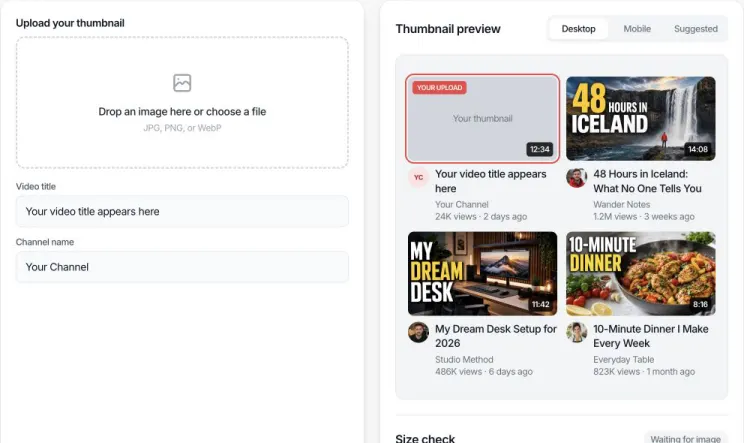
ステップ 1 サムネイルをアップロード
JPG・PNG・WebP画像をアップロード欄にドロップするかファイルを選びます。画像はブラウザ内に留まります。
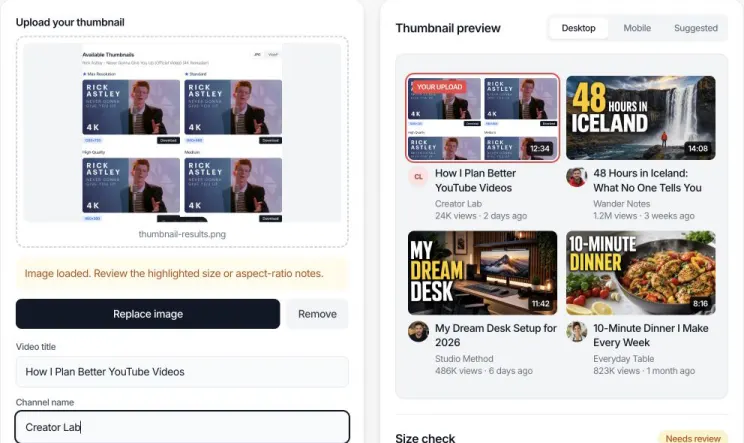
ステップ 2 タイトルとチャンネルを追加
予定している動画タイトルとチャンネル名を入力し、視聴者が見るカードに合わせてプレビューします。
ステップ 3 レイアウトとサイズを比較
デスクトップ・モバイル・関連を切り替え、寸法・比率・ファイルサイズ・形式を確認します。必要ならリサイザーで開きます。
YouTubeサムネイルプレビューとサイズチェックの仕組み
チェッカーはローカル画像からピクセル寸法、縦横比、ファイルサイズ、形式の4つを読み取ります。アスペクト比は幅÷高さを16÷9と比較します。1920×1080も1280×720も、解像度は違ってもどちらも16:9です。
緑は表示された技術チェックを満たしていることを意味します。警告はYouTubeがサムネイルを拒否すると予測するものではありません。例えば1280×720は正しい16:9で最小幅を超えますが、現在の推奨3840×2160より低いです。結果は確認したい点を示すもので、架空の品質やCTRスコアではありません。
各サムネイルプレビューで確認すること
- デスクトップフィード: カードに余裕があるとき、サムネイルとタイトルが一貫したメッセージを伝えているか確認します。
- モバイルフィード: 狭い画面で小さい文字、表情、背景のディテールを確認します。
- 関連動画: 最も狭いレイアウトを確認します。ノイズになる細部を省き、焦点を明確にします。
- 技術結果: 比率・解像度・形式・サイズを個別に確認します。1つ合格しても他が自動で合格するわけではありません。
YouTubeサムネイルチェックの例
| 画像 | 比率 | 判定 |
|---|---|---|
| 3840×2160 | 16:9 | YouTubeの現行推奨解像度とアスペクト比に一致します。 |
| 1280×720 | 16:9 | 比率は正しく最小幅以上ですが、現行推奨解像度未満です。 |
| 1080×1080 | 1:1 | 標準動画サムネイル推奨の16:9ではなく正方形です。 |
| 640×360 | 16:9 | 比率は正しく文書化された最小幅ちょうどですが、ディテールは限られる場合があります。 |
重要な制限
このプレビューは視覚的なシミュレーションであり、YouTube Studioではありません。YouTubeはレイアウト変更、実験での異なる切り抜き、端末やコンテンツ種別による表示面の違いがあり得ます。ツールはサムネイルをアップロードせず、実視聴者でテストせず、承認を保証せず、再生数やCTRも予測しません。
サムネイルプレビューから画像を修正する
プレビューが要確認と表示したときは、まず寸法・アスペクト比・ファイルサイズの注記を確認します。ここで直せる場合は この画像をリサイズまたは切り抜き を選びます。同じ画像が新しいタブのYouTubeサムネイルリサイザーで自動的に開き、再ダウンロードと再アップロードは不要です。
修正ファイルを作成したら このサムネイルをプレビュー を選び、完成画像が読み込まれた新しいプレビューを開きます。元のプレビューとリサイザーのタブは開いたままなので、元画像・切り抜き・最終結果を比較しやすいです。
- 1. 警告を確認 幅、16:9、2 MBのモバイルしきい値を確認します。
- 2. リサイザーを開く ローカル画像が新しい編集タブに転送されます。
- 3. 結果をプレビュー 完成ファイルを、二重アップロードなしで戻します。
YouTubeサムネイルプレビューのFAQ
サムネイルサイズ、プライバシー、モバイルプレビュー、技術制限についての回答。
YouTubeサムネイルプレビューツールとは?
画像をシミュレートしたYouTubeレイアウトに配置し、公開前にデスクトップフィード、モバイルフィード、小さめの関連動画位置で主題・文字・タイトルが明確か判断するのに役立ちます。
YouTubeサムネイルの推奨サイズは?
YouTubeは現在3840×2160ピクセル、最小幅640ピクセルを推奨しています。プレイヤーやプレビューで広く使われるため16:9が推奨されます。
1280x720はまだ有効ですか?
正しい16:9で今も広く使われますが、YouTubeはより高い3840x2160を推奨しています。このチェッカーは実際の寸法を表示するので、より大きく書き出すか判断できます。
このテスターは画像をアップロードしますか?
いいえ。選択した画像はブラウザがローカルで読み取り、プレビューと技術チェックを行います。当社サーバーへの送信、アカウント保存、YouTube公開はしません。
モバイルでサムネイルをプレビューできますか?
はい。プレビュー操作でモバイルフィードを選ぶと、サムネイル・タイトル・チャンネル名・メタデータのコンパクトなカードを確認でき、小さい文字や焦点の視認性チェックに役立ちます。
テストできるファイル形式は?
JPG、PNG、WebPに対応します。YouTubeヘルプはJPG・GIF・PNGなどを推奨アップロード形式として挙げるため、他形式はYouTube Studioで最終確認してください。
サムネイルファイルの上限は?
YouTubeは端末別に、モバイルで2 MB、デスクトップで50 MBと案内しています。このチェッカーはファイルサイズを表示し、より厳しい2 MBモバイルしきい値を超えると警告します。
CTRを予測できますか?
いいえ。プレビューは可読性・切り抜き・技術的な問題を明らかにできますが、CTRを正しく予測はできません。CTRは話題、視聴者、インプレッション、タイトル、競合、表示位置にも依存します。
Shortsにカスタムサムネイルをアップロードできますか?
YouTubeはShortsが長尺動画と同じカスタムサムネイルアップロードをサポートしないとしています。一部の面ではフレーム選択が可能ですが、このツールはShortsの見え方を保証しません。
フルサイズでは良いのに関連では弱いのはなぜ?
関連動画のサムネイルははるかに小さく表示されます。細かいディテール、細い文字、低コントラスト、複数の焦点は理解しにくくなります。関連ビューを使い、そのサイズで消える要素を簡略化してください。
プレビューからリサイズや切り抜きはできますか?
はい。サイズチェックが修正可能な幅・比率・ファイルサイズの問題を見つけたら「この画像をリサイズまたは切り抜き」を選びます。元画像は新しいリサイザータブで開き、元のプレビューは開いたままです。編集後は完成サムネイルを新しいプレビュータブに送れます。
関連するYouTubeツール
サムネイルプレビューのあと、画像のリサイズ、既存サムネイルのダウンロード、サイズガイド、ツール一覧を利用できます。