

16:9固定フレーミング
クロップ枠は標準のYouTubeサムネ比率を保ちつつ、画像の移動とズームができます。
任意の画像を16:9のYouTubeサムネイルにクロップまたはフィット。出力サイズと品質を調整し、ソースをサーバーにアップロードせずダウンロードできます。
画像
クロップ枠や画像をドラッグし、ズームで精密に調整します。
16:9 固定ソース画像が動画サムネイルに合わないときによくあるのは、比率が違うことと、最終ファイルがアップロード上限を超えることです。テンプレートデザイナーやAIサムネ生成ツールではなく、フレーミング・寸法・形式・品質・ダウンロードに集中し、デスクトップでもモバイルでも素早く完了できるようにしています。
クロップ枠は標準のYouTubeサムネ比率を保ちつつ、画像の移動とズームができます。
クロップは枠を端まで埋めます。フィットは画像全体を残し、余白をぼかしまたは単色で埋めます。
3840×2160または1280×720を選び、対応形式では品質を調整してJPG/PNG/WebPを書き出せます。
ソースと結果は端末内に留まります。アカウントやAPIキー、サーバーアップロードは不要です。
写真・スクリーンショット・グラフィック・ダウンロード画像を、標準動画サムネ用の16:9キャンバスに変換します。リサイズは引き伸ばしとは違います。良いツールは比率を保って切り抜くか、元の比率を保ったまま全体を新しいキャンバスに収めます。
YouTubeは現在3840×2160、最小幅640ピクセル、16:9を推奨しています。より小さいHDが必要なときは1280×720も便利です。小さなソースをどれだけ拡大しても欠けたディテールは戻りません。できるだけ大きくきれいな元画像から始めてください。
クロップ(塗りつぶし): 被写体が枠全体を占めてよく、端の不要部分を切ってよいときに最適。帯なしの端から端までのサムネになります。
フィット(全体表示): 顔・商品・ロゴ・文字が切れる恐れがあるときに最適。元画像は完全に残り、余白はぼかしまたは単色背景になります。
作業は3ステップで、すべてこのページ内で完結します。YouTubeへ自動公開はされず、ダウンロードした画像はあなたの管理下にあります。
結果を作成したら サムネイルをダウンロード で保存するか、 このサムネイルをプレビュー を選びます。プレビューは完成画像を新しいタブで自動表示し、リサイザー側の編集状態はそのまま残ります。
スマホやPCからJPG・PNG・WebPを選びます。リサイザーはブラウザ内でローカルに開きます。
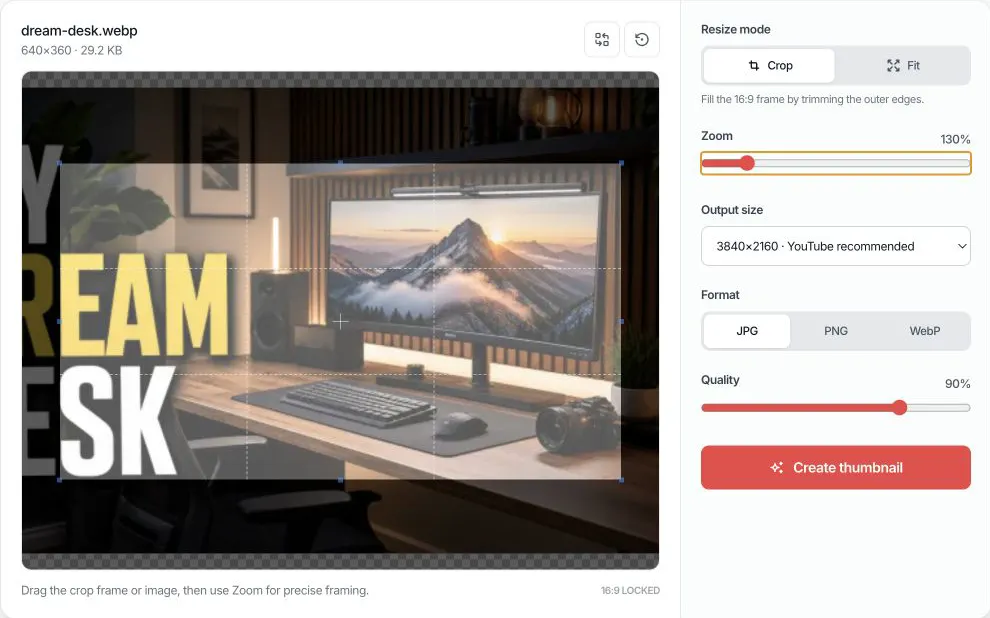
クロップで16:9を埋めるか、フィットで全体を残します。被写体・ロゴ・文字が安全な位置になるまでドラッグとズームを調整します。
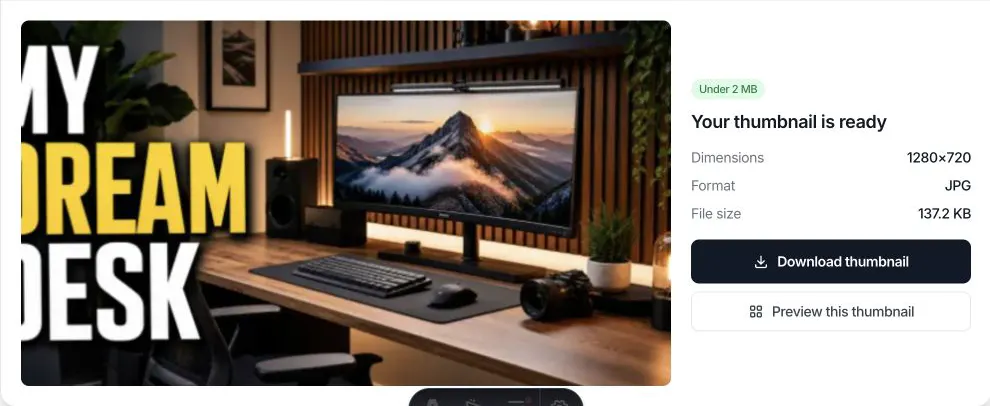
出力サイズ・形式・品質を選び、サムネを作成。ダウンロードするか、サムネイルプレビューの新しいタブで自動表示します。
クロップで16:9枠を被写体に合わせ、3840×2160のJPGを品質90%で書き出します。顔や重要テキストは端から離してください。YouTubeの表示面によって見え方が変わることがあります。
フィット+ぼかし背景。比率を保ったまま中央配置し、16:9の余白を埋めます。ロゴ・商品・スクショ・正方形アートの引き伸ばしを避けられます。
まずJPGまたはWebPを85–90%。まだ2MB超なら品質を少しずつ下げるか1280×720に切り替え。写真ではPNGが大きくなりがちです。
PNGは透明と鋭いエッジを保ちますが品質スライダーは効きません。サイズを確認し、透明が不要で容量優先ならJPGへ。
本ツールはフレーミング、ピクセル寸法、形式、圧縮を変更します。ピンぼけの補正、欠けたディテールの復元、透かし除去、YouTubeへの公開、CTR予測はしません。小さなソースから作った3840×2160はピクセル数は増えても元のディテールは増えません。
ブラウザのメモリは端末により異なります。高解像度書き出しを安定させるため、ソースは25MBまでに制限しています(特にモバイル)。
16:9クロップ、画質、プライバシー、形式、ファイルサイズについての回答。
画像をアップロードし、残したい部分に16:9枠を合わせ、出力サイズを選びます。「サムネイルを作成」を押し、JPG・PNG・WebPをダウンロードします。
現在は3840×2160ピクセル、16:9、最小幅640ピクセルが推奨です。本ツールは広く使われる1280×720の16:9 HDも用意しています。
標準推奨は16:9です。本クロッパーは枠を16:9に固定し、引き伸ばしを防ぎます。
はい。作成後に表示サイズを確認し、2MB超ならJPG/WebPに切り替え、品質を下げるか1280×720で再作成してください。
縮小はピクセル詳細が減り、小さな画像の拡大は欠けたディテールを生みません。最大できれいなソースを使い、同じ圧縮JPGの再書き出しを繰り返さないでください。
被写体が16:9を安全に埋められるならクロップ。端を切ると顔・商品・ロゴ・文字が消えるならフィット。フィットは引き伸ばさず背景を足します。
はい。モダンブラウザで無料、登録不要。透かしも付きません。
いいえ。デコード・クロップ・リサイズ・圧縮・書き出しはブラウザ内です。サーバー送信やアカウント保存はしません。
不要です。このWebページ上で動作し、マウス・トラックパッド・タッチに対応します。
写真はJPGが実用的でファイルも小さめ。透明や鋭いUIはPNG。WebPは作業用に小さくできますが、YouTube Studio互換性は確認してください。
本ページは標準16:9動画サムネ用です。Shortsは表示面によって挙動が異なり、縦型Shorts専用ワークフローとは別物です。
はい。「このサムネイルをプレビュー」で完成画像が新しいプレビュータブに開き、リサイザーの編集状態は残ります。転送はブラウザ内で完結します。