

Gepubliceerde videotags
Onthul de taglijst die aan een toegankelijke video is gekoppeld, in plaats van te zoeken via paginabron- of browserextensies.
Plak een openbare YouTube-video of Shorts-link om de tags weer te geven die erbij zijn gepubliceerd. Selecteer nuttige tags, kopieer ze in het gewenste formaat en onderzoek hoe vergelijkbare video's hun onderwerp beschrijven.
De tool houdt de taak gefocust: voer één videolink in, inspecteer de tags die YouTube voor die video retourneert en kopieer alleen de zinnen die relevant zijn voor uw eigen onderzoek. Het bedenkt geen tags en beweert niet dat gekopieerde tags ranglijsten garanderen.
Onthul de taglijst die aan een toegankelijke video is gekoppeld, in plaats van te zoeken via paginabron- of browserextensies.
Gebruik gewone kijk-URL's, youtube.be-links, mobiele links of YouTube Shorts-links die een geldige video-ID bevatten.
Kies individuele zinnen, selecteer elke tag of wis de selectie voordat u een schonere onderzoekslijst kopieert.
Kopieer tags als een door komma's gescheiden lijst voor YouTube Studio of één tag per regel voor notities en spreadsheets.
Een YouTube-tagextractor is een online tool die de tags leest die aan een toegankelijke YouTube-video zijn gekoppeld. Deze tags maken deel uit van de videometagegevens die door YouTube worden geretourneerd. De output kan makers helpen de woordenschat, onderwerpvariaties, veelvoorkomende spelfouten en merkzinnen te begrijpen die door andere video's in dezelfde niche worden gebruikt.
Een tagextractor verschilt van een taggenerator. Een extractor toont metadata die al bij de ingezonden video hoort; Er wordt geen nieuwe zoekwoordenlijst gemaakt. Het verschilt ook van een hashtag-extractor: hashtags verschijnen normaal gesproken in een titel of beschrijving, terwijl videotags een apart metadataveld zijn. Als een maker geen tags heeft toegevoegd, is het eerlijke resultaat een lege taglijst.
Gebruik geëxtraheerde tags als onderzoek in plaats van een rangschikkingsformule met kopiëren en plakken. YouTube stelt dat een titel, thumbnail en beschrijving belangrijker zijn voor ontdekking, terwijl tags nuttig kunnen zijn voor vaak verkeerd gespelde termen. Relevante tags kunnen een onderwerp verduidelijken, maar niet-gerelateerde tags van concurrenten dragen de autoriteit of het publiek van een andere video niet over.
Je kunt de YouTube-tagextractor in drie stappen online gebruiken. De workflow werkt op desktop en mobiel en vereist geen extensie.
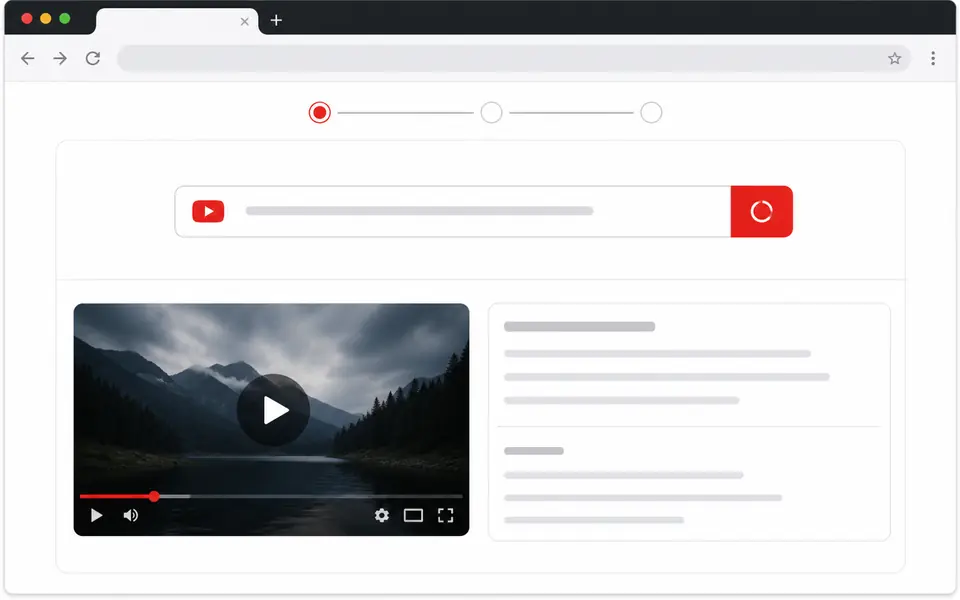
Kopieer een volledige YouTube-weergave, youtube.be, mobiel, live herhaling of Shorts-URL. Plak slechts één video tegelijk, zodat het resultaat duidelijk blijft.
De YouTube-tagextractor geeft de videotitel, het kanaal, de miniatuur, het aantal tags en het tekengebruik weer. Selecteer de zinnen die daadwerkelijk bij uw onderwerp passen.
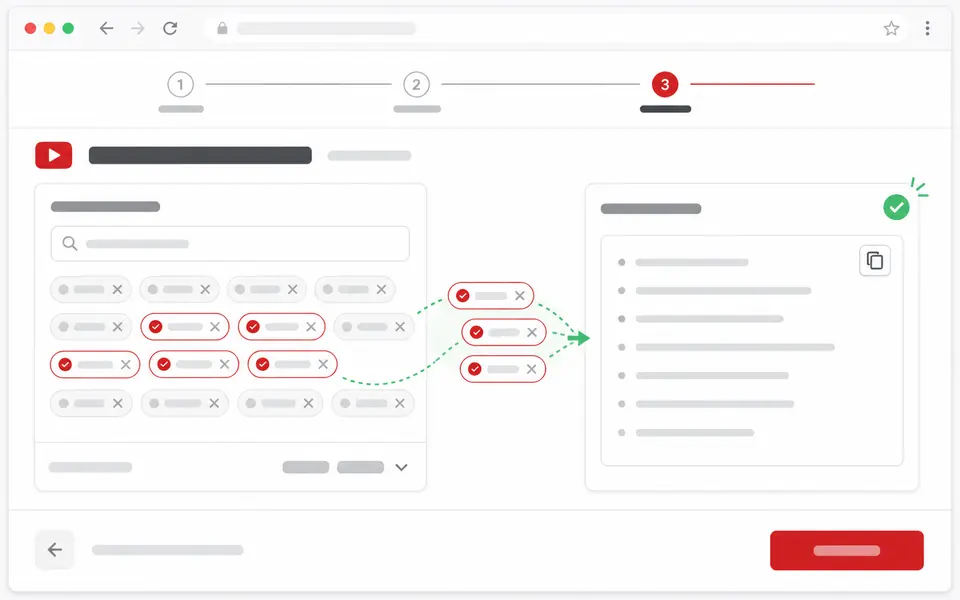
Kies voor uitvoer met komma's gescheiden of één regel per regel en kopieer vervolgens elke tag of alleen uw selectie. Bewerk de lijst voordat u deze in uw eigen upload gebruikt.
Het belangrijkste voordeel is sneller en nauwkeuriger onderzoek. De pagina toont feitelijke metagegevens wanneer deze beschikbaar zijn en legt lege resultaten uit in plaats van het scherm te vullen met gegenereerde gissingen.
U hoeft HTML niet te inspecteren, naar een trefwoordveld te zoeken of een browserextensie te installeren om slechts één video te bekijken.
Het resultaat behoudt de geretourneerde volgorde voor de video, waardoor het gemakkelijker wordt om te vergelijken hoe verschillende makers hun metadata organiseren.
Met selecteerbare chips kunt u kanaalnamen, niet-gerelateerde merken of zinsneden die uw eigen inhoud niet beschrijven verwijderen voordat u gaat kopiëren.
De tool scheidt extractie duidelijk van generatie en legt uit dat privé-, niet-beschikbare of niet-gelabelde video's geen bruikbare taglijst kunnen opleveren.
Een nuttige taglijst is gericht, nauwkeurig en specifiek voor de video die u publiceert. Deze praktijken maken onderzoek van concurrenten nuttiger zonder tags als een snelkoppeling te beschouwen.
Zoek naar zinsneden die terugkomen in echt vergelijkbare video's. Eén ongebruikelijke tag in één video is geen bewijs dat de zinsnede algemeen bruikbaar is.
Kopieer de kanaalnaam of de serienaam van een andere maker niet, tenzij deze naar waarheid bij uw video hoort. Bewaar alleen beschrijvende zinnen.
-tags kunnen helpen bij namen of termen die kijkers vaak verkeerd spellen. Voeg alleen een variatie toe als het een realistische manier is waarop mensen naar hetzelfde onderwerp zoeken.
Besteed meer aandacht aan de titel, miniatuur, beschrijving en daadwerkelijke videokwaliteit. YouTube zegt dat deze signalen belangrijker zijn voor ontdekking dan tags.
Verschillende makers hebben verschillende uitvoer nodig. Deze voorbeelden laten zien wanneer u de YouTube-tagextractor moet gebruiken en wat u moet doen nadat de tags zijn verschenen.
Nadat je de tags hebt gecontroleerd met de YouTube-tagextractor, kun je de gerelateerde tools gebruiken om de miniatuur, de duur of het deelbare tijdstempel van dezelfde video te inspecteren zonder deze afzonderlijke taken op deze pagina te mixen.
Directe antwoorden over ondersteunde links, openbare metadata, kopiëren, privacy en veelvoorkomende lege resultaten.
Plak één volledige YouTube-video-URL in de extractor en selecteer Tags extraheren. De pagina vraagt om de toegankelijke metadata van de video en geeft elke gepubliceerde tag weer als een selecteerbare chip.
Ja. De YouTube-tagextractor is gratis te gebruiken en vereist geen account, abonnement of browserextensie. Normale verzoeken maken gebruik van de gedeelde YouTube API-toegang van de site.
Ja. Plak een volledige YouTube Shorts-link en de tool controleert de onderliggende videometadata. Sommige Shorts hebben geen gepubliceerde tags, dus een leeg resultaat kan nog steeds correct zijn.
De meest voorkomende reden is dat de maker geen videotags heeft toegevoegd. Labels zijn optioneel. De video kan ook privé, verwijderd, beperkt, niet beschikbaar of nog in verwerking zijn.
Nee. Metagegevens van privévideo's zijn niet beschikbaar via deze openbare tool. Als de privévideo van jou is, open je deze in YouTube Studio terwijl je bent ingelogd op het eigen account.
Nee. Dit is een online YouTube-tagextractor die werkt in een normale desktop- of mobiele browser. Plak de link rechtstreeks op deze pagina in plaats van een extensie te installeren.
U kunt gepubliceerde tags bekijken en kopiëren, maar het exact kopiëren ervan is zelden nuttig. Verwijder merktermen en irrelevante zinsneden en bewaar alleen tags die uw eigen video eerlijk beschrijven.
Tags kunnen helpen een onderwerp of veelvoorkomende spelfouten te verduidelijken, maar YouTube zegt dat ze een minimale rol spelen bij het ontdekken ervan. Titels, thumbnails, beschrijvingen, betrokkenheid en videokwaliteit verdienen meer aandacht.
YouTube documenteert een totaal tagbudget van 500 tekens. Komma's tellen mee en tags met meerdere woorden worden geteld alsof er aanhalingstekens omheen staan. Het resultaat toont een geschat aantal tekens voor de geëxtraheerde lijst.
Er is geen YouTube-aanmelding, wachtwoord of accountverbinding vereist. De geplakte link wordt naar de siteserver gestuurd om openbare metadata op te vragen; mislukte verzoeken kunnen tijdelijk worden geregistreerd voor betrouwbaarheid en foutopsporing.
Nee. Een tag-extractor onthult tags die al bij een bestaande video zijn gepubliceerd. Een taggenerator creëert suggesties voor een nieuw onderwerp, wat een aparte taak is en niet op deze pagina wordt uitgevoerd.
Nee. Deze pagina richt zich op het veld videotags. Hashtags en beschrijvingen zijn afzonderlijke metagegevens en worden niet gemengd in de geëxtraheerde taglijst.
Plak één openbare video- of Shorts-link en verander de gepubliceerde tags in een overzichtelijke, kopieerbare onderzoekslijst.
Open de YouTube-tagextractor