

Vast 16:9-kader
Het knipgebied houdt de standaard YouTube-thumbnailverhouding terwijl je de bron verplaatst en zoomt.
Snijd of pas elke afbeelding aan naar een 16:9 YouTube-thumbnail, kies uitvoerformaat en kwaliteit, en download zonder de bron naar een server te uploaden.
Afbeelding
Sleep het knipkader of de afbeelding en gebruik Zoom voor precies kaderen.
16:9 VASTAls de bronafbeelding niet bij een videothumbnail past, spelen meestal twee problemen: de vorm klopt niet, of het eindbestand is groter dan de uploadlimiet. Dit is geen sjabloonontwerper of AI-thumbnailmaker. De pagina focust op kaders, afmetingen, formaat, kwaliteit en download zodat de workflow op desktop en mobiel snel blijft.
Het knipgebied houdt de standaard YouTube-thumbnailverhouding terwijl je de bron verplaatst en zoomt.
Bijsnijden vult het kader rand tot rand. Passend maken behoudt de hele afbeelding met een wazige of effen achtergrond.
Kies 3840×2160 of 1280×720 en exporteer JPG, PNG of WebP met instelbare kwaliteit waar ondersteund.
Bron en resultaat blijven op je apparaat. Geen account, API-sleutel of serverupload nodig.
Een YouTube-thumbnailresizer zet een foto, screenshot, grafiek of gedownloade afbeelding om naar een 16:9-canvas voor een standaard videothumbnail. Formaat wijzigen is niet hetzelfde als uitrekken. Een goed hulpmiddel knipt proportioneel of past de complete bron in het nieuwe canvas met behoud van de oorspronkelijke verhoudingen.
YouTube raadt momenteel 3840×2160 aan, met een minimale breedte van 640 pixels en 16:9. Het 1280×720-preset blijft handig voor een kleiner HD-bestand. Een minuscule bron opschalen herstelt geen detail dat er nooit was: begin met de grootste schone afbeelding.
Bijsnijden om te vullen: het best wanneer het onderwerp het hele kader mag vullen en onbelangrijke randen mogen verdwijnen. Geeft een rand-tot-rand-thumbnail zonder balken.
Afbeelding passend maken: het best wanneer een gezicht, product, logo of tekst zou worden afgesneden. Het origineel blijft compleet en de vrije ruimte krijgt een wazige of effen achtergrond.
De volledige workflow heeft drie stappen en blijft op deze pagina. Er wordt niets automatisch op YouTube gepubliceerd; de gedownloade afbeelding blijft onder jouw controle.
Na het maken gebruik je Thumbnail downloaden om op te slaan, of kies Deze thumbnail bekijken . De preview opent de voltooide afbeelding in een nieuw tabblad terwijl de resizer de huidige bewerking behoudt voor verdere aanpassingen.
Kies een JPG, PNG of WebP van je telefoon of computer. De resizer opent het lokaal in de browser.
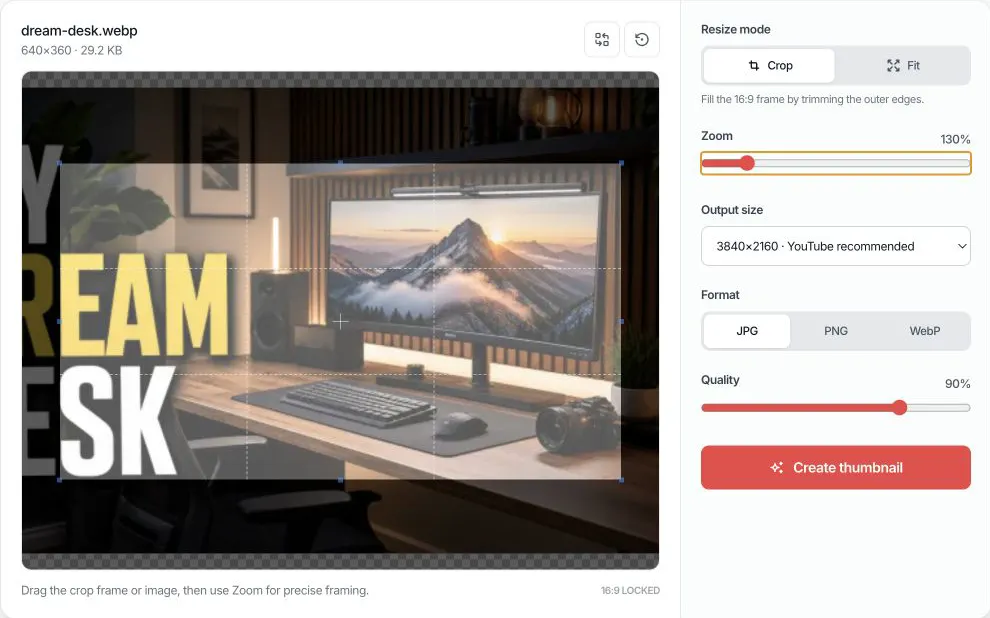
Gebruik Bijsnijden om 16:9 te vullen, of Passend maken om de hele afbeelding te behouden. Sleep en zoom tot onderwerp, logo en tekst veilig staan.
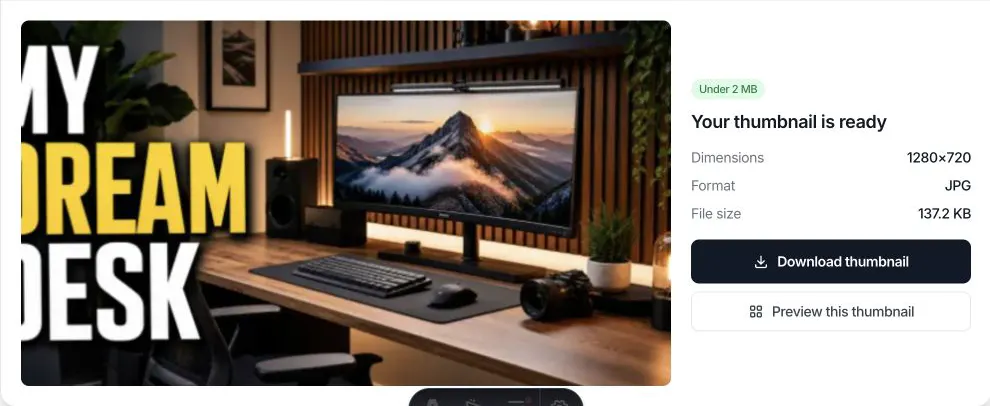
Kies uitvoerformaat, bestandsformaat en kwaliteit. Maak de thumbnail en download of open hem automatisch in een Thumbnail Preview-tabblad.
Gebruik Bijsnijden, plaats het 16:9-kader om het onderwerp en exporteer een 3840×2160-JPG op 90%. Houd gezichten en essentiële tekst van de rand af omdat YouTube-layouts per oppervlak verschillen.
Gebruik Passend maken met een wazige achtergrond. De bron blijft proportioneel en gecentreerd terwijl de achtergrond 16:9 vult. Voorkomt uitrekken van logo's, producten, screenshots of vierkante kunst.
Begin met JPG of WebP op 85–90%. Is het bestand nog groter dan 2 MB, verlaag de kwaliteit stapsgewijs of kies 1280×720. PNG blijft bij foto's vaak groot.
PNG behoudt transparantie en scherpe randen maar negeert de kwaliteitsslider. Controleer de grootte en schakel over naar JPG als transparantie niet nodig is en een kleiner bestand belangrijker is.
Deze resizer wijzigt kader, pixels, bestandsformaat en compressie. Hij scherpt geen onscherpe foto, herstelt geen ontbrekend detail, verwijdert geen watermerk, publiceert niet op YouTube en voorspelt geen doorklikratio. Een 3840×2160-export van een minuscule bron heeft meer pixels, niet meer origineel detail.
Browsergeheugen verschilt per apparaat. Bronbestanden zijn hier beperkt tot 25 MB om hogeresolutie-export betrouwbaar te houden, vooral op mobiel.
Antwoorden over 16:9-bijsnijden, beeldkwaliteit, privacy, formaten en bestandsgrootte.
Upload de afbeelding, plaats het 16:9-kader over de gewenste inhoud, kies een uitvoerformaat, klik op Thumbnail maken en download het JPG-, PNG- of WebP-bestand.
YouTube raadt momenteel 3840×2160 pixels en 16:9 aan, met een minimale breedte van 640 pixels. Deze tool biedt ook 1280×720 als kleiner 16:9 HD-formaat dat nog veel wordt gebruikt.
De standaard aanbevolen verhouding is 16:9. Deze knipper vergrendelt het kader op 16:9 zodat het resultaat niet wordt uitgerekt.
Ja. Maak de afbeelding en controleer de getoonde grootte. Bij meer dan 2 MB kies je JPG of WebP, verlaag je de kwaliteit of selecteer je 1280×720 en maak je opnieuw.
Verkleinen verwijdert meestal pixeldetail; vergroten van een kleine afbeelding creëert geen ontbrekend detail. Begin met de grootste schone bron en exporteer hetzelfde gecomprimeerde JPG niet herhaaldelijk.
Kies Bijsnijden als het onderwerp 16:9 veilig kan vullen. Kies Passend maken als randen een gezicht, product, logo of tekst zouden snijden; Passend maken voegt een achtergrond toe zonder uit te rekken.
Ja. Gratis in een moderne browser, zonder account en zonder watermerk op de gemaakte afbeelding.
Nee. Decoderen, knippen, schalen, comprimeren en exporteren gebeuren lokaal in de browser. We sturen je afbeelding niet naar onze server en slaan die niet op in een account.
Nee. De resizer draait op deze webpagina met muis, trackpad en touch, op desktop of mobiel, zonder installatie.
JPG is praktisch voor foto's en meestal kleiner. PNG is nuttig bij transparantie of scherpe interfacegraphics. WebP kan lichter zijn, maar controleer de compatibiliteit met YouTube Studio.
Deze pagina maakt een standaard 16:9-videothumbnail. Shorts gedragen zich per YouTube-oppervlak anders; dat is niet dezelfde verticale Shorts-workflow.
Ja. Na het maken kies je Deze thumbnail bekijken. De voltooide afbeelding opent in een nieuw previewtabblad terwijl de resizer de bewerkstatus houdt. De overdracht blijft in de browser.
Controleer de afbeelding in desktop-, mobiel- en voorgestelde-videolayouts.
Download beschikbare thumbnailformaten van een openbare YouTube-video.
Begrijp afmetingen, verhoudingen, resolutie en actuele technische richtlijnen.
Kies een afbeelding, kader op 16:9 en download de voltooide thumbnail.
Terug naar de resizer