

YouTube Podgląd i sprawdzanie rozmiaru miniatury
Użyj tego podglądu miniatury YouTube, by sprawdzić parametry techniczne i porównać realistyczne układy desktop, mobile i sugerowanych filmów.
Opcjonalnie · JPG, PNG lub WebP
Obrazy zostają w tej przeglądarce. Narzędzie ich nie wysyła ani nie przechowuje.
Podgląd miniatury
Tutaj pojawia się tytuł filmu
Twój kanał
24 tys. wyświetleń · 2 dni temu
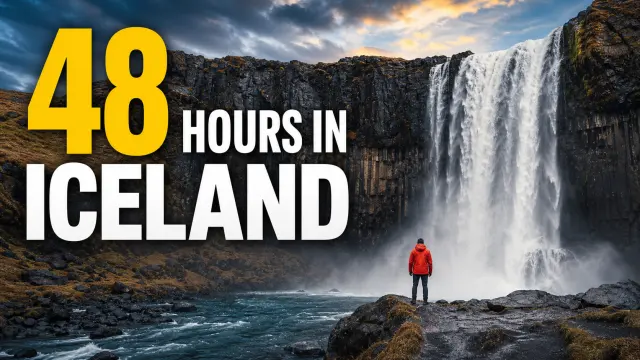 14:08
14:08
48 Hours in Iceland: What No One Tells You
Wander Notes
1.2M views · 3 weeks ago
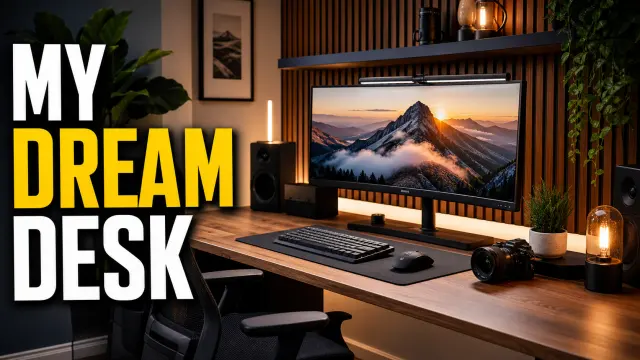 11:42
11:42
My Dream Desk Setup for 2026
Studio Method
486K views · 6 days ago
 8:16
8:16
10-Minute Dinner I Make Every Week
Everyday Table
823K views · 1 month ago
Tutaj pojawia się tytuł filmu
Twój kanał · 24 tys. wyświetleń · 2 dni temu
14:0848 Hours in Iceland: What No One Tells You
Wander Notes
11:42My Dream Desk Setup for 2026
Studio Method
Sprawdzanie rozmiaru
Oczekiwanie na obrazYouTube obecnie dokumentuje zalecenie 3840×2160, minimalną szerokość 640 pikseli i proporcje 16:9. Limity przesyłania różnią się między telefonem a komputerem.
Jak podejrzeć miniaturę YouTube przed publikacją
Podgląd miniatury YouTube pokazuje obraz w mniejszych rozmiarach, które widzowie naprawdę widzą. Zamiast oceniać projekt tylko na dużym obszarze roboczym, sprawdzasz relację miniatury, tytułu, nazwy kanału i interfejsu — szczególnie przy małym tekście, kilku twarzach, drobnych detalach lub ważnych elementach przy krawędzi.
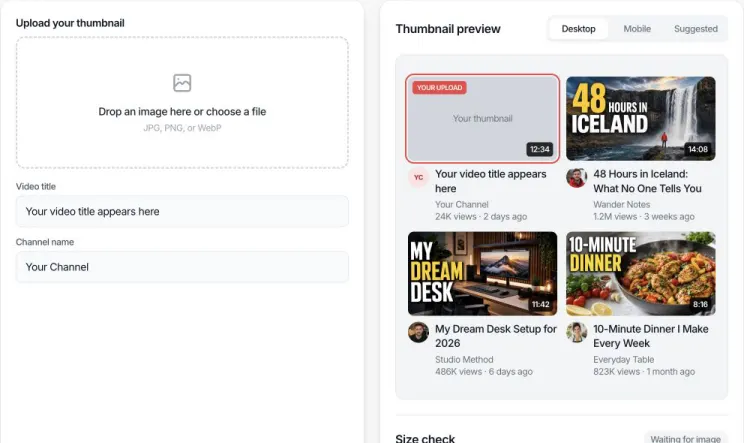
KROK 1 Prześlij miniaturę
Upuść obraz JPG, PNG lub WebP w obszarze przesyłania albo wybierz plik. Obraz zostaje w przeglądarce.
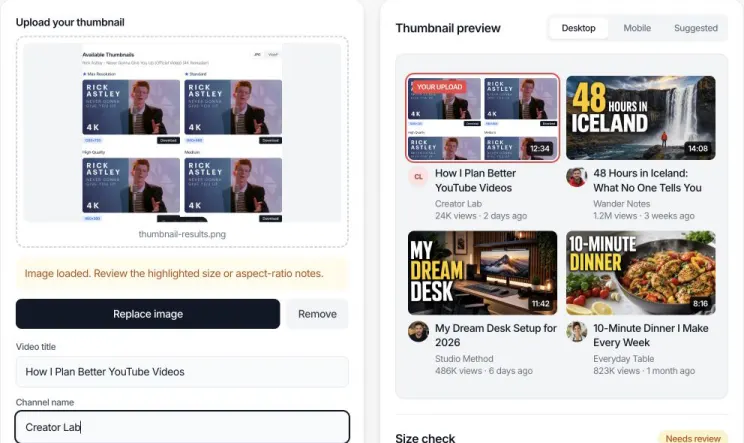
KROK 2 Dodaj tytuł i kanał
Wpisz planowany tytuł filmu i nazwę kanału, aby podgląd odpowiadał karcie, którą zobaczą widzowie.
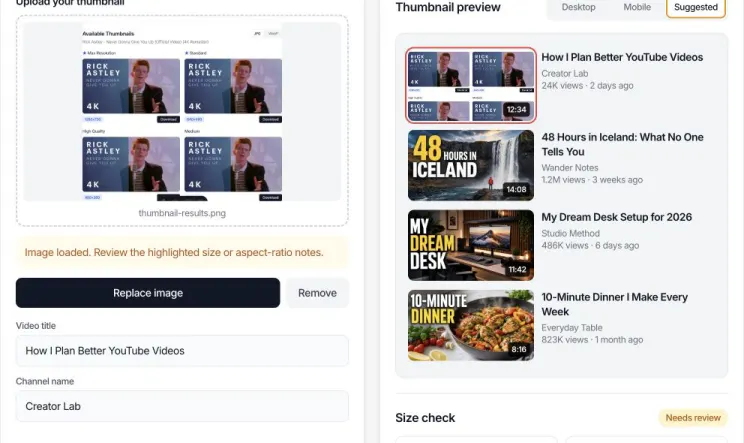
KROK 3 Porównaj układy i rozmiar
Przełączaj między Komputer, Telefon i Sugerowane, potem sprawdź wymiary, proporcje, rozmiar i format. W razie potrzeby otwórz w resizerze.
Jak działa podgląd i sprawdzanie rozmiaru miniatury YouTube
Narzędzie odczytuje cztery właściwości lokalnego obrazu: wymiary w pikselach, stosunek szerokości do wysokości, rozmiar pliku i format. Dla proporcji porównuje szerokość podzieloną przez wysokość z 16 podzielonym przez 9. 1920×1080 i 1280×720 to oba 16:9 przy różnych rozdzielczościach.
Zielony wynik oznacza, że właściwość spełnia wyświetlone sprawdzenie techniczne. Ostrzeżenie nie przewiduje, że YouTube odrzuci miniaturę. Na przykład 1280×720 ma poprawne 16:9 i przekracza minimalną szerokość, ale jest poniżej zalecanej 3840×2160. Wynik wskazuje, co warto przejrzeć — nie wymyśla oceny jakości ani CTR.
Co sprawdzać w każdym podglądzie miniatury
- Feed na komputerze: Sprawdź, czy miniatura i tytuł przekazują spójny pomysł, gdy karta ma więcej miejsca.
- Feed mobilny: Sprawdź mały tekst, mimikę i szczegóły tła na wąskim ekranie.
- Sugerowane filmy: Sprawdź najciaśniejszy układ. Usuń szum wizualny i utrzymaj oczywisty punkt fokusowy.
- Wyniki techniczne: Potwierdź osobno proporcje, rozdzielczość, format i rozmiar. Jedno zaliczone sprawdzenie nie zalicza automatycznie pozostałych.
Przykładowe sprawdzenia miniatur YouTube
| Obraz | Proporcje | Interpretacja |
|---|---|---|
| 3840×2160 | 16:9 | Zgodne z aktualnie zalecaną rozdzielczością i proporcjami YouTube. |
| 1280×720 | 16:9 | Poprawne proporcje i powyżej minimalnej szerokości, ale poniżej aktualnie zalecanej rozdzielczości. |
| 1080×1080 | 1:1 | Kwadrat zamiast zalecanego 16:9 dla standardowej miniatury wideo. |
| 640×360 | 16:9 | Poprawne proporcje i dokładnie udokumentowana minimalna szerokość, ale możliwy ograniczony detal. |
Ważne ograniczenie
Ten podgląd to wizualna symulacja, nie YouTube Studio. YouTube może zmieniać układy, przycinać inaczej w eksperymentach lub pokazywać inne powierzchnie w zależności od urządzenia i typu treści. Narzędzie nie wysyła miniatury, nie testuje jej na żywej publiczności, nie gwarantuje akceptacji i nie przewiduje wyświetleń ani CTR.
Popraw obraz z podglądu miniatury YouTube
Gdy podgląd oznacza obraz do przejrzenia, najpierw sprawdź uwagi o wymiarach, proporcjach i rozmiarze pliku. Jeśli problem da się tu naprawić, wybierz Zmień rozmiar lub przytnij ten obraz. Ten sam obraz otworzy się automatycznie w resizerze miniatur YouTube w nowej karcie, bez pobierania i ponownego przesyłania.
Po utworzeniu poprawionego pliku wybierz Podejrzyj tę miniaturę, aby otworzyć świeży podgląd z już wczytanym gotowym obrazem. Oryginalne karty podglądu i resizera pozostają otwarte, by porównać źródło, kadrowanie i wynik.
- 1. Przejrzyj ostrzeżenie Sprawdź szerokość, 16:9 i próg mobilny 2 MB.
- 2. Otwórz resizer Lokalny obraz trafia do nowej karty edycji.
- 3. Podejrzyj wynik Wyślij gotowy plik z powrotem bez dwukrotnego przesyłania.
FAQ podglądu miniatur YouTube
Odpowiedzi o rozmiarze miniatur, prywatności, podglądach mobilnych i limitach technicznych.
Czym jest narzędzie podglądu miniatury YouTube?
Umieszcza obraz w symulowanych układach YouTube, by przed publikacją ocenić, czy temat, tekst i tytuł pozostają czytelne w feedzie desktop, mobile i w pozycji sugerowanych filmów.
Jaki rozmiar powinna mieć miniatura YouTube?
YouTube obecnie zaleca 3840 na 2160 pikseli przy minimalnej szerokości 640. Zalecane jest 16:9, bo jest szeroko używane w odtwarzaczach i podglądach.
Czy 1280x720 nadal jest ważne?
Ma poprawne 16:9 i jest nadal popularne, ale YouTube zaleca wyższą rozdzielczość 3840x2160. To narzędzie pokazuje rzeczywiste wymiary, byś mógł zdecydować o większym eksporcie.
Czy tester wysyła mój obraz?
Nie. Przeglądarka odczytuje obraz lokalnie. Nie jest wysyłany na nasz serwer, zapisywany na koncie ani publikowany w YouTube.
Czy mogę podejrzeć miniaturę na mobile?
Tak. Wybierz feed mobilny, by zobaczyć zwartą kartę z miniaturą, tytułem, kanałem i metadanymi — przydatne przy małym tekście i punkcie fokusowym.
Jakie typy plików mogę testować?
JPG, PNG i WebP. Pomoc YouTube wymienia JPG, GIF i PNG; inne formaty sprawdź w YouTube Studio.
Jak duży może być plik miniatury?
YouTube dokumentuje 2 MB na mobile i 50 MB na komputerze. Narzędzie pokazuje rozmiar i ostrzega powyżej ostrzejszego progu mobilnego 2 MB.
Czy przewidzi mój CTR?
Nie. Podgląd ujawnia czytelność, kadrowanie i problemy techniczne, ale nie przewiduje CTR. Zależy on też od tematu, odbiorców, wyświetleń, tytułu i konkurencji.
Czy mogę przesłać własną miniaturę do Shorts?
YouTube podaje, że Shorts nie obsługują własnych miniatur jak filmy długie. Na niektórych powierzchniach można wybrać klatkę; to narzędzie nie gwarantuje wyglądu Shorts.
Dlaczego w pełnym rozmiarze wygląda dobrze, a w sugerowanych słabo?
Miniatury sugerowanych filmów są dużo mniejsze. Drobne detale, cienka typografia i wiele punktów fokusowych stają się trudne. Użyj widoku Sugerowane i uprość.
Czy mogę zmienić rozmiar lub przyciąć z podglądu?
Tak. Gdy sprawdzanie znajdzie naprawialny problem szerokości, proporcji lub rozmiaru, wybierz Zmień rozmiar lub przytnij. Źródło otworzy się w resizerze; gotowy plik możesz odesłać do nowego podglądu.
Powiązane narzędzia YouTube
Po podglądzie możesz zmienić rozmiar obrazu, pobrać istniejącą miniaturę, otworzyć przewodnik po rozmiarach lub pełną kolekcję narzędzi.
Resizer miniatur
Przytnij lub dopasuj do 16:9 i kontroluj rozmiar oraz format wyjścia.
Pobieranie miniatur
Pobierz dostępne miniatury z publicznego filmu YouTube.
Przewodnik po rozmiarach miniatur
Poznaj wymiary, proporcje, rozdzielczość i typowe problemy.
Wszystkie narzędzia YouTube
Znajdź narzędzia do playlist, kanałów, czasu trwania, miniatur i znaczników czasu.