

Zablokowane kadrowanie 16:9
Obszar przycinania utrzymuje standardowy stosunek miniatury YouTube, gdy przesuwasz i powiększasz obraz.
Przytnij lub dopasuj dowolny obraz do miniatury YouTube 16:9, ustaw rozmiar i jakość wyjścia i pobierz bez wysyłania źródła na serwer.
Obraz
Przeciągaj ramkę lub obraz, potem użyj zoomu do precyzyjnego kadru.
16:9 ZABLOKOWANEGdy obraz źródłowy nie pasuje do miniatury wideo, zwykle pojawiają się dwa problemy: zły kształt lub plik większy niż limit przesyłania. To nie jest projektant szablonów ani generator AI. Strona koncentruje się na kadrowaniu, wymiarach, formacie, jakości i pobieraniu — szybko na komputerze i telefonie.
Obszar przycinania utrzymuje standardowy stosunek miniatury YouTube, gdy przesuwasz i powiększasz obraz.
Przycinanie wypełnia ramkę od krawędzi do krawędzi. Dopasowanie zachowuje cały obraz z rozmytym lub jednolitym tłem.
Wybierz 3840×2160 lub 1280×720 i eksportuj JPG, PNG lub WebP z regulowaną jakością, gdy jest obsługiwana.
Źródło i wynik zostają na urządzeniu. Nie trzeba konta, klucza API ani wysyłki na serwer.
Zamienia zdjęcie, zrzut ekranu, grafikę lub pobrany obraz w płótno 16:9 do standardowej miniatury wideo. Zmiana rozmiaru to nie rozciąganie. Dobre narzędzie przycina proporcjonalnie albo wpasowuje cały obraz, zachowując oryginalne proporcje.
YouTube obecnie zaleca 3840×2160, minimalną szerokość 640 pikseli i 16:9. Preset 1280×720 nadal jest przydatny do mniejszego pliku HD. Powiększenie malutkiego źródła nie przywraca brakujących detali — zacznij od największego czystego obrazu.
Przytnij, by wypełnić: najlepsze, gdy obiekt może zająć całą ramkę, a mało ważne krawędzie można usunąć. Daje miniaturę od krawędzi do krawędzi bez pasków.
Dopasuj obraz: najlepsze, gdy ucięta zostałaby twarz, produkt, logo lub tekst. Oryginał zostaje w całości, a wolna przestrzeń dostaje rozmyte lub jednolite tło.
Cały proces ma trzy kroki i pozostaje na tej stronie. Nic nie jest automatycznie publikowane na YouTube; pobrany obraz zostaje pod Twoją kontrolą.
Po utworzeniu wyniku użyj Pobierz miniaturę , aby zapisać, albo wybierz Podgląd tej miniatury . Podgląd otwiera gotowy obraz w nowej karcie, a resizer zachowuje bieżącą edycję.
Wybierz JPG, PNG lub WebP z telefonu albo komputera. Resizer otwiera go lokalnie w przeglądarce.
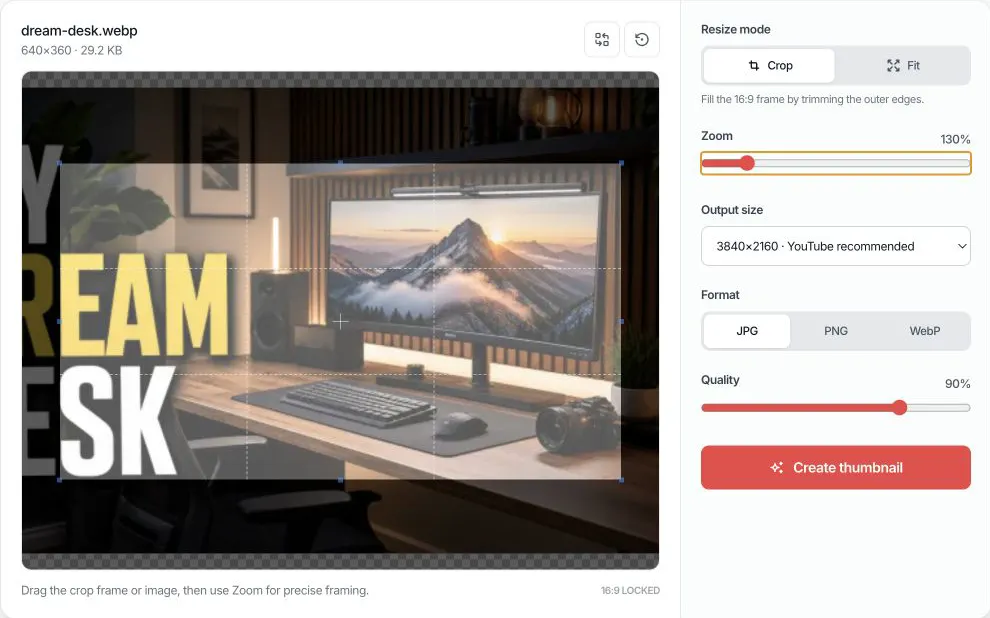
Użyj Przytnij, by wypełnić 16:9, albo Dopasuj, by zachować cały obraz. Przeciągaj i powiększaj, aż obiekt, logo i tekst będą bezpiecznie umieszczone.
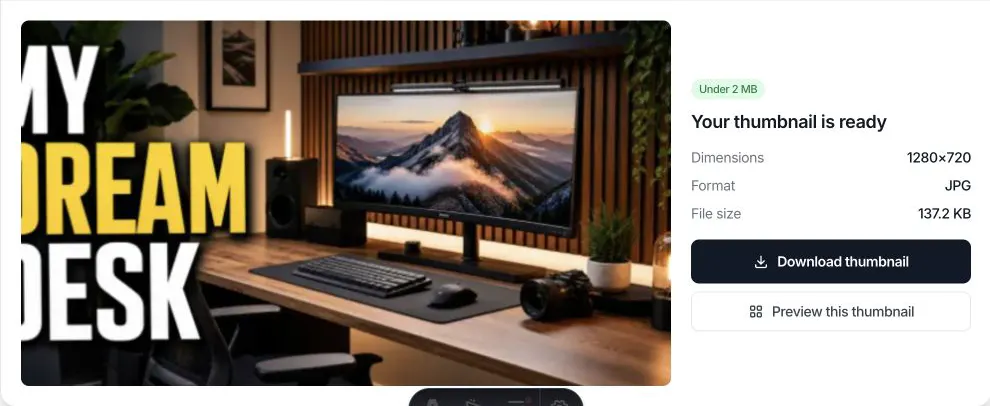
Wybierz rozmiar, format i jakość. Utwórz miniaturę, potem pobierz lub otwórz automatycznie w karcie podglądu miniatur.
Użyj Przytnij, ustaw ramkę 16:9 na obiekcie i eksportuj JPG 3840×2160 przy 90%. Trzymaj twarze i ważny tekst z dala od krawędzi — układy YouTube bywają różne.
Użyj Dopasuj z rozmytym tłem. Źródło pozostaje proporcjonalne i wyśrodkowane, a tło wypełnia 16:9. Unikasz rozciągania logo, produktów, zrzutów i kwadratowej grafiki.
Zacznij od JPG lub WebP przy 85–90%. Jeśli nadal ponad 2 MB, obniżaj jakość małymi krokami lub wybierz 1280×720. PNG przy zdjęciach często zostaje duży.
PNG zachowuje przezroczystość i ostre krawędzie, ale ignoruje suwak jakości. Sprawdź rozmiar i przejdź na JPG, gdy przezroczystość nie jest potrzebna, a mniejszy plik ma znaczenie.
Ten resizer zmienia kadr, piksele, format i kompresję. Nie wyostrza rozmazanego zdjęcia, nie odtwarza brakujących detali, nie usuwa znaku wodnego, nie publikuje na YouTube i nie przewiduje CTR. Eksport 3840×2160 z malutkiego źródła ma więcej pikseli, ale nie więcej oryginalnego detalu.
Pamięć przeglądarki różni się w zależności od urządzenia. Źródła są tu ograniczone do 25 MB, aby eksport w wysokiej rozdzielczości był wiarygodny, zwłaszcza na telefonie.
Odpowiedzi o przycinaniu 16:9, jakości, prywatności, formatach i rozmiarze pliku.
Prześlij obraz, ustaw ramkę 16:9 na wybranej treści, wybierz rozmiar wyjścia, kliknij Utwórz miniaturę i pobierz JPG, PNG lub WebP.
YouTube obecnie zaleca 3840×2160 pikseli i 16:9, minimalna szerokość 640. Narzędzie oferuje też 1280×720 jako mniejsze 16:9 HD.
Zalecany stosunek to 16:9. Ten przycinacz blokuje ramkę na 16:9, by wynik nie był rozciągany.
Tak. Utwórz obraz i sprawdź wyświetlony rozmiar. Jeśli przekracza 2 MB, wybierz JPG lub WebP, obniż jakość albo użyj 1280×720 i utwórz ponownie.
Pomniejszanie zwykle usuwa detale; powiększanie małego obrazu nie tworzy brakujących detali. Zaczynaj od największego czystego źródła i unikaj wielokrotnego eksportu tego samego skompresowanego JPG.
Wybierz Przytnij, gdy obiekt może bezpiecznie wypełnić 16:9. Wybierz Dopasuj, gdy ucięcie krawędzi usunęłoby twarz, produkt, logo lub tekst; Dopasuj dodaje tło bez rozciągania.
Tak. Za darmo w nowoczesnej przeglądarce, bez rejestracji i bez znaku wodnego na obrazie.
Nie. Dekodowanie, przycinanie, zmiana rozmiaru, kompresja i eksport dzieją się lokalnie w przeglądarce. Nie wysyłamy obrazu na serwer ani nie zapisujemy na koncie.
Nie. Narzędzie działa na tej stronie z myszą, trackpadem i dotykiem na komputerze i telefonie bez instalacji.
JPG jest praktyczny do zdjęć i zwykle mniejszy. PNG przydaje się przy przezroczystości lub ostrej grafice UI. WebP może być lżejszy, ale sprawdź zgodność z YouTube Studio.
Ta strona tworzy standardową miniaturę wideo 16:9. Shorts zachowują się inaczej na różnych powierzchniach YouTube — to nie ten sam pionowy przepływ Shorts.
Tak. Po utworzeniu wybierz Podgląd tej miniatury. Gotowy obraz otwiera się w nowej karcie podglądu, a resizer zachowuje stan edycji. Transfer pozostaje w przeglądarce.
Sprawdź obraz w układach desktop, mobile i sugerowanych filmów.
Pobierz dostępne rozmiary miniatur z publicznego filmu YouTube.
Poznaj wymiary, stosunki, rozdzielczość i aktualne wskazówki techniczne.
Wybierz obraz, skadruj w 16:9 i pobierz gotową miniaturę.
Wróć do resizera