

YouTube Pré-visualização e verificador de tamanho de miniatura
Use esta pré-visualização de miniaturas do YouTube para rever especificações técnicas e comparar layouts realistas de desktop, telemóvel e vídeos sugeridos.
Opcional · JPG, PNG ou WebP
As suas imagens ficam neste navegador. A ferramenta não as carrega nem armazena.
Pré-visualização da miniatura
O título do seu vídeo aparece aqui
O seu canal
24 mil visualizações · há 2 dias
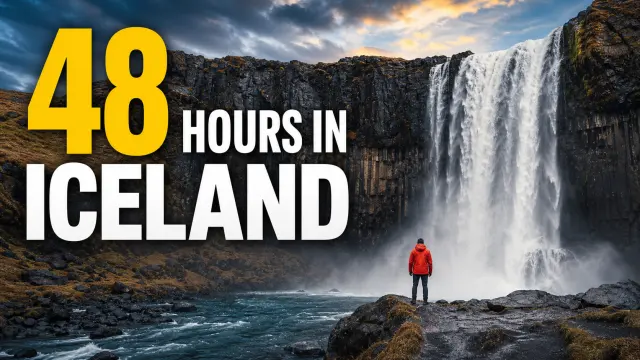 14:08
14:08
48 Hours in Iceland: What No One Tells You
Wander Notes
1.2M views · 3 weeks ago
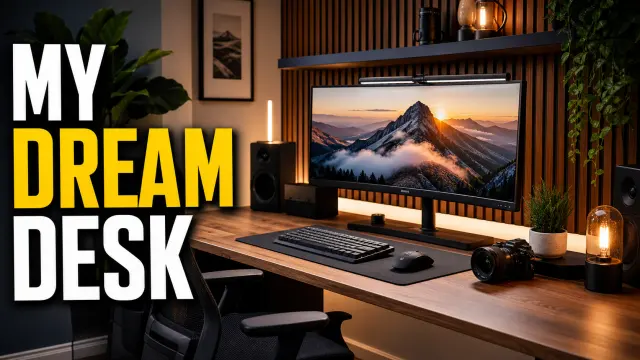 11:42
11:42
My Dream Desk Setup for 2026
Studio Method
486K views · 6 days ago
 8:16
8:16
10-Minute Dinner I Make Every Week
Everyday Table
823K views · 1 month ago
O título do seu vídeo aparece aqui
O seu canal · 24 mil visualizações · há 2 dias
14:0848 Hours in Iceland: What No One Tells You
Wander Notes
11:42My Dream Desk Setup for 2026
Studio Method
Verificação de tamanho
À espera de imagemO YouTube documenta atualmente uma recomendação de 3840×2160, largura mínima de 640 píxeis e proporção 16:9. Os limites de envio diferem entre telemóvel e desktop.
Como pré-visualizar uma miniatura do YouTube antes de publicar
Uma pré-visualização de miniatura do YouTube mostra a imagem nos tamanhos mais pequenos que os espectadores realmente veem. Em vez de julgar o design só num ecrã grande, verifica a relação entre miniatura, título, nome do canal e interface — especialmente com texto pequeno, vários rostos, detalhes finos ou elementos importantes perto do bordo.
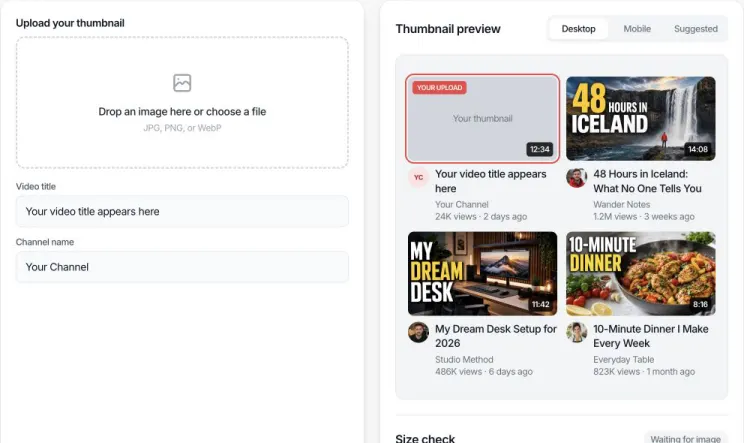
PASSO 1 Carregue a sua miniatura
Largue uma imagem JPG, PNG ou WebP na área de envio ou escolha um ficheiro. A imagem fica no navegador.
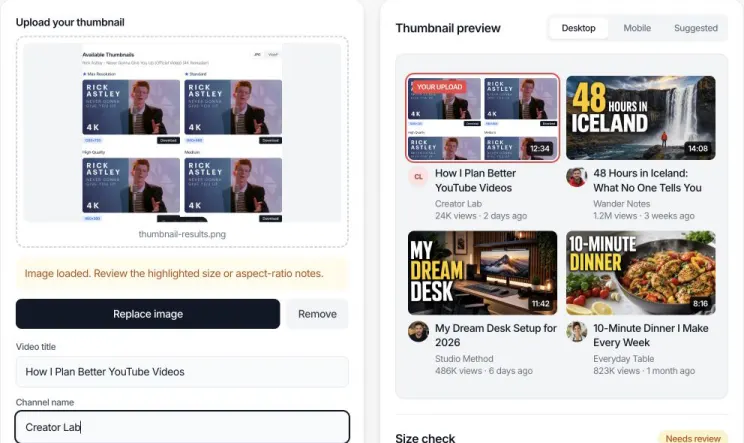
PASSO 2 Adicione título e canal
Introduza o título planeado e o nome do canal para a pré-visualização coincidir com o cartão que os espectadores verão.
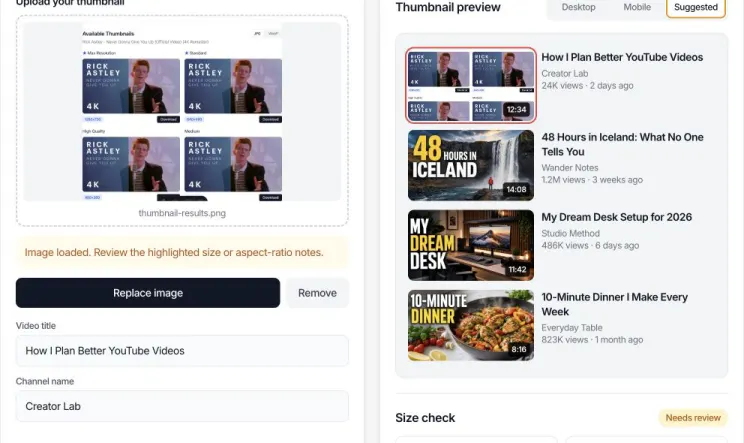
PASSO 3 Compare layouts e tamanho
Alterne entre Desktop, Telemóvel e Sugeridos e reveja dimensões, proporção, tamanho e formato. Se precisar, abra no redimensionador.
Como funcionam a pré-visualização e a verificação de tamanho
O verificador lê quatro propriedades da imagem local: dimensões em píxeis, proporção largura/altura, tamanho do ficheiro e formato. Para a proporção, compara largura a dividir por altura com 16 a dividir por 9. 1920×1080 e 1280×720 são ambas 16:9 com resoluções diferentes.
Um resultado verde significa que a propriedade cumpre a verificação técnica mostrada. Um aviso não prevê que o YouTube rejeite a miniatura. Por exemplo, 1280×720 tem 16:9 correto e ultrapassa a largura mínima, mas está abaixo da resolução recomendada 3840×2160. O resultado indica o que rever, sem inventar uma pontuação de qualidade ou CTR.
O que inspecionar em cada pré-visualização
- Feed de desktop: Verifique se a miniatura e o título comunicam uma ideia coerente quando o cartão tem mais espaço.
- Feed móvel: Verifique texto pequeno, expressões faciais e detalhe de fundo num ecrã estreito.
- Vídeos sugeridos: Verifique o layout mais apertado. Remova ruído visual e mantenha o ponto focal óbvio.
- Resultados técnicos: Confirme proporção, resolução, formato e tamanho em separado. Passar num teste não aprova automaticamente os outros.
Exemplos de verificações de miniatura do YouTube
| Imagem | Proporção | Interpretação |
|---|---|---|
| 3840×2160 | 16:9 | Corresponde à resolução e proporção atualmente recomendadas pelo YouTube. |
| 1280×720 | 16:9 | Proporção correta e acima da largura mínima, mas abaixo da resolução recomendada atual. |
| 1080×1080 | 1:1 | Quadrada em vez da proporção 16:9 recomendada para miniatura de vídeo padrão. |
| 640×360 | 16:9 | Proporção correta e exatamente a largura mínima documentada, mas com detalhe possivelmente limitado. |
Limitação importante
Esta pré-visualização é uma simulação visual, não o YouTube Studio. O YouTube pode alterar layouts, recortar de forma diferente em experiências ou mostrar superfícies distintas por dispositivo e tipo de conteúdo. A ferramenta não envia a miniatura, não a testa com audiência real, não garante aceitação nem prevê visualizações ou CTR.
Corrigir uma imagem a partir da pré-visualização
Quando a pré-visualização marca uma imagem para revisão, veja primeiro as notas de dimensão, proporção e tamanho. Se o problema puder ser corrigido aqui, escolha Redimensionar ou recortar esta imagem. A mesma imagem abre automaticamente no redimensionador de miniaturas do YouTube num novo separador, sem descarregar e voltar a carregar.
Depois de criar o ficheiro corrigido, escolha Pré-visualizar esta miniatura para abrir uma pré-visualização nova com a imagem final já carregada. Os separadores originais permanecem abertos para comparar origem, recorte e resultado.
- 1. Rever o aviso Verifique a largura, a proporção 16:9 e o limiar móvel de 2 MB.
- 2. Abrir o redimensionador A imagem local é transferida para um novo separador de edição.
- 3. Pré-visualizar o resultado Envie o ficheiro final de volta sem o carregar duas vezes.
FAQ da pré-visualização de miniaturas do YouTube
Respostas sobre tamanho, privacidade, pré-visualizações móveis e limites técnicos.
O que é uma ferramenta de pré-visualização de miniaturas do YouTube?
Coloca a sua imagem em layouts simulados do YouTube para julgar se o assunto, o texto e o título permanecem claros no feed de desktop, móvel e nos vídeos sugeridos antes de publicar.
Que tamanho deve ter uma miniatura do YouTube?
O YouTube recomenda atualmente 3840 por 2160 píxeis com largura mínima de 640. A proporção 16:9 é recomendada porque é muito usada em leitores e pré-visualizações.
1280x720 ainda é válido?
Tem a proporção 16:9 correta e continua a ser usada, mas o YouTube recomenda 3840x2160. Este verificador mostra as dimensões reais para decidir se exporta uma versão maior.
Esta ferramenta carrega a minha imagem?
Não. O navegador lê a imagem localmente. Não é enviada para o nosso servidor, guardada numa conta nem publicada no YouTube.
Posso pré-visualizar no telemóvel?
Sim. Escolha o feed móvel para ver um cartão compacto com miniatura, título, canal e metadados — útil para texto pequeno e ponto focal.
Que tipos de ficheiro posso testar?
JPG, PNG e WebP. A ajuda do YouTube lista JPG, GIF e PNG; verifique outros formatos no YouTube Studio.
Qual o tamanho máximo do ficheiro?
O YouTube documenta 2 MB no telemóvel e 50 MB no desktop. O verificador mostra o tamanho e avisa acima do limiar móvel de 2 MB.
Pode prever o meu CTR?
Não. Uma pré-visualização revela legibilidade, recorte e problemas técnicos, mas não prevê CTR. Este depende também do tema, audiência, impressões, título e concorrência.
Posso carregar miniatura personalizada para Shorts?
O YouTube diz que os Shorts não suportam miniaturas personalizadas como os vídeos longos. Pode selecionar um fotograma em algumas superfícies; esta ferramenta não garante a aparência em Shorts.
Porque parece boa em tamanho completo e fraca nos sugeridos?
As miniaturas sugeridas são muito mais pequenas. Detalhes finos, tipografia fina e vários focos tornam-se difíceis. Use a vista Sugeridos e simplifique.
Posso redimensionar ou recortar a partir da pré-visualização?
Sim. Quando o verificador encontra um problema corrigível de largura, proporção ou tamanho, escolha Redimensionar ou recortar. A origem abre no redimensionador e pode devolver o resultado a uma pré-visualização nova.
Ferramentas YouTube relacionadas
Depois da pré-visualização, redimensione a imagem, descarregue uma miniatura existente, consulte o guia de tamanhos ou abra a coleção de ferramentas.
Redimensionador de miniaturas
Recorte ou ajuste para 16:9 e controle o tamanho e formato de saída.
Descarregador de miniaturas
Descarregue as miniaturas disponíveis de um vídeo público do YouTube.
Guia de tamanho de miniaturas
Compreenda dimensões, proporções, resolução e problemas comuns.
Todas as ferramentas YouTube
Encontre ferramentas de playlist, canal, duração, miniatura e carimbo de data/hora.