

Enquadramento 16:9 bloqueado
A área de recorte mantém a proporção padrão de miniatura do YouTube enquanto você reposiciona e dá zoom na imagem.
Recorte ou ajuste qualquer imagem para uma miniatura 16:9 do YouTube, controle o tamanho e a qualidade de saída e baixe sem enviar a origem para um servidor.
Imagem
Arraste o quadro ou a imagem e use o zoom para enquadramento preciso.
16:9 BLOQUEADOQuando a imagem de origem não combina com a miniatura do vídeo, costumam aparecer dois problemas: a forma está errada ou o arquivo final passa do limite de envio. Não é um designer de modelos nem um gerador de miniaturas com IA. A página concentra-se em enquadramento, dimensões, formato, qualidade e download para um fluxo rápido no desktop e no celular.
A área de recorte mantém a proporção padrão de miniatura do YouTube enquanto você reposiciona e dá zoom na imagem.
Recortar preenche a moldura de ponta a ponta. Ajustar preserva a imagem completa com fundo desfocado ou cor sólida.
Escolha 3840×2160 ou 1280×720 e exporte JPG, PNG ou WebP com qualidade ajustável quando suportado.
A origem e o resultado ficam no seu dispositivo. Não é necessária conta, chave de API ou envio ao servidor.
Converte uma foto, captura de tela, gráfico ou imagem baixada em uma tela 16:9 adequada a uma miniatura de vídeo padrão. Redimensionar não é esticar. Uma boa ferramenta recorta de forma proporcional ou encaixa a imagem completa preservando as proporções originais.
O YouTube recomenda atualmente 3840×2160, largura mínima de 640 pixels e proporção 16:9. O preset 1280×720 continua útil para um HD menor. Aumentar uma fonte minúscula não recupera detalhe que nunca existiu: comece com a maior imagem limpa disponível.
Recortar para preencher: melhor quando o assunto pode ocupar o quadro inteiro e bordas pouco importantes podem ser removidas. Gera uma miniatura de ponta a ponta sem faixas.
Ajustar a imagem: melhor quando um rosto, produto, logo ou texto seria cortado. A imagem original permanece completa e a área livre recebe fundo desfocado ou sólido.
O fluxo completo tem três etapas e fica nesta página. Nada é publicado no YouTube automaticamente; a imagem baixada permanece sob o seu controle.
Depois de criar o resultado, use Baixar miniatura para salvar, ou escolha Pré-visualizar esta miniatura . A prévia abre a imagem pronta em uma nova aba enquanto o redimensionador mantém a edição atual para novos ajustes.
Escolha um JPG, PNG ou WebP do telefone ou computador. O redimensionador abre localmente no navegador.
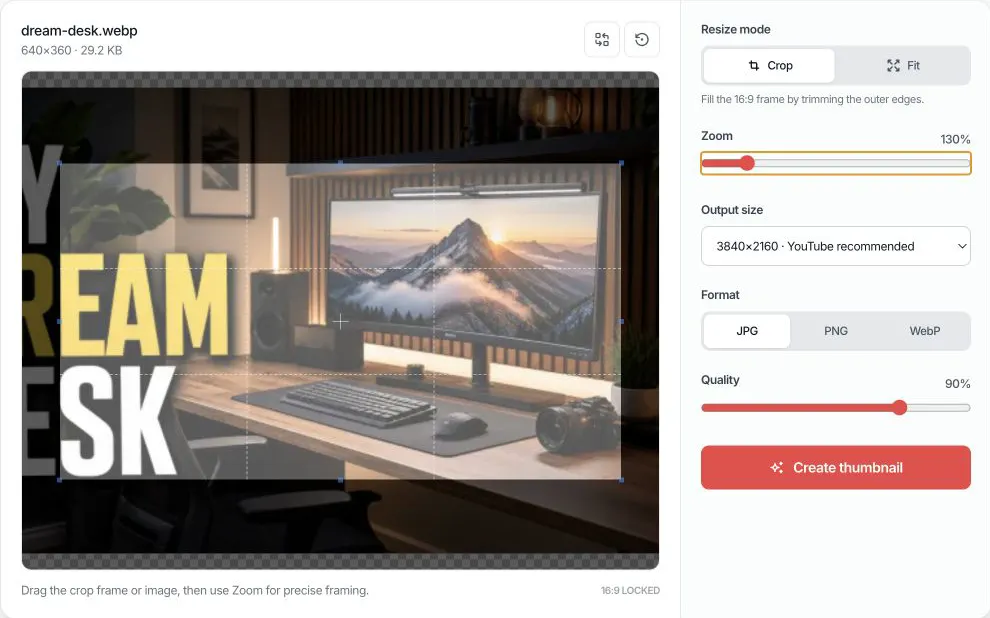
Use Recortar para preencher o 16:9, ou Ajustar para preservar a imagem completa. Arraste e dê zoom até o assunto, o logo e o texto ficarem seguros.
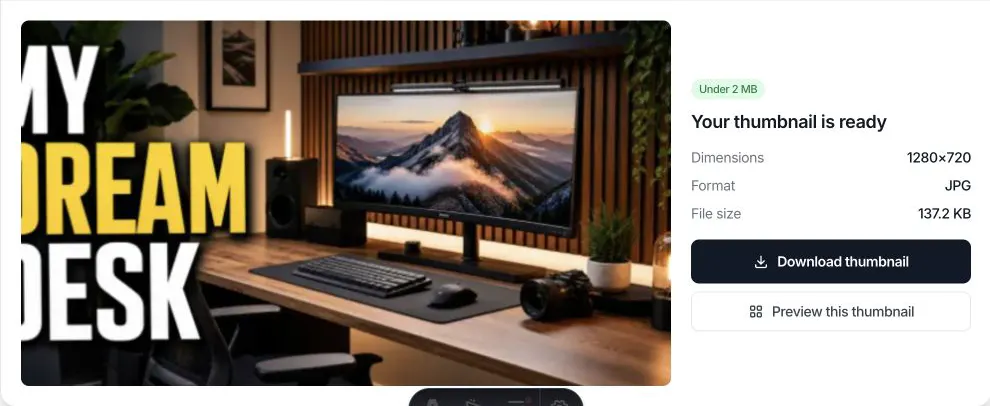
Selecione tamanho, formato e qualidade. Crie a miniatura e baixe ou abra automaticamente em uma aba de Pré-visualização de miniaturas.
Use Recortar, mova o quadro 16:9 sobre o assunto e exporte um JPG 3840×2160 a 90%. Mantenha rostos e texto essencial longe da borda, pois os layouts do YouTube variam.
Use Ajustar com fundo desfocado. A origem permanece proporcional e centralizada enquanto o fundo preenche o 16:9. Evita esticar logos, produtos, capturas ou arte quadrada.
Comece com JPG ou WebP a 85–90%. Se ainda passar de 2 MB, baixe a qualidade em passos ou escolha 1280×720. PNG pode continuar grande em fotos.
PNG preserva transparência e bordas nítidas, mas ignora o controle de qualidade. Revise o tamanho e mude para JPG quando a transparência não for necessária e um arquivo menor importar mais.
Este redimensionador altera enquadramento, pixels, formato e compressão. Ele não nitidifica foto fora de foco, não reconstrói detalhe perdido, não remove marca d'água, não publica no YouTube e não prevê CTR. Um export 3840×2160 de uma fonte minúscula tem mais pixels, não mais detalhe original.
A memória do navegador varia por dispositivo. As origens ficam limitadas a 25 MB nesta página para manter exportações de alta resolução confiáveis, especialmente no celular.
Respostas sobre recorte 16:9, qualidade de imagem, privacidade, formatos e tamanho de arquivo.
Envie a imagem, posicione o quadro 16:9 sobre o conteúdo desejado, escolha o tamanho de saída, clique em Criar miniatura e baixe o JPG, PNG ou WebP.
O YouTube recomenda 3840×2160 pixels e proporção 16:9, com largura mínima de 640. Esta ferramenta também oferece 1280×720 como HD 16:9 menor e ainda muito usado.
A proporção recomendada é 16:9. Este recortador trava o quadro em 16:9 para o resultado não ser esticado.
Sim. Crie a imagem e confira o tamanho exibido. Se passar de 2 MB, escolha JPG ou WebP, reduza a qualidade ou use 1280×720 e crie de novo.
Reduzir costuma remover detalhe; ampliar uma imagem pequena não cria detalhe ausente. Comece com a maior fonte limpa e evite reexportar o mesmo JPG comprimido repetidamente.
Escolha Recortar quando o assunto puder preencher o 16:9 com segurança. Escolha Ajustar se cortar as bordas removeria rosto, produto, logo ou texto; Ajustar adiciona fundo sem esticar.
Sim. É grátis em um navegador moderno, sem cadastro e sem marca d'água na imagem criada.
Não. Decodificação, recorte, redimensionamento, compressão e exportação ocorrem localmente no navegador. Não enviamos a imagem ao nosso servidor nem salvamos em uma conta.
Não. O redimensionador roda nesta página web com mouse, trackpad e toque, no desktop ou no celular, sem instalar nada.
JPG é prático para fotos e costuma gerar arquivo menor. PNG é útil para transparência ou gráficos de interface nítidos. WebP pode ser mais leve, mas confira a compatibilidade com o YouTube Studio.
Esta página cria miniatura de vídeo 16:9 padrão. Shorts se comportam de forma diferente nas superfícies do YouTube; não é o mesmo fluxo vertical de Shorts.
Sim. Após criar, escolha Pré-visualizar esta miniatura. A imagem abre em uma nova aba de prévia enquanto o redimensionador mantém o estado de edição. A transferência fica no navegador.
Confira a imagem em layouts de desktop, mobile e vídeos sugeridos.
Baixe os tamanhos de miniatura disponíveis de um vídeo público.
Entenda dimensões, proporções, resolução e orientação técnica atual.
Escolha uma imagem, enquadre em 16:9 e baixe a miniatura pronta.
Voltar ao redimensionador