

Теги опубликованных видео
Покажите список тегов, прикрепленный к доступному видео, вместо поиска по источнику страницы или расширениям браузера.
Вставьте общедоступное видео YouTube или ссылку на Shorts, чтобы увидеть опубликованные с ним теги. Выберите полезные теги, скопируйте их в предпочитаемом формате и изучите, как похожие видео описывают их тему.
Этот инструмент позволяет сосредоточиться на работе: введите одну ссылку на видео, проверьте теги, которые YouTube возвращает для этого видео, и скопируйте только фразы, имеющие отношение к вашему собственному исследованию. Он не изобретает теги и не утверждает, что скопированные теги гарантируют ранжирование.
Покажите список тегов, прикрепленный к доступному видео, вместо поиска по источнику страницы или расширениям браузера.
Используйте обычные URL-адреса просмотра, ссылки youtu.be, мобильные ссылки или ссылки YouTube Shorts, содержащие действительный идентификатор видео.
Выберите отдельные фразы, выберите каждый тег или очистите выбор перед копированием более чистого списка исследований.
Копируйте теги в виде списка, разделенного запятыми, для Творческой студии YouTube или по одному тегу в каждой строке для заметок и таблиц.
Средство извлечения тегов YouTube — это онлайн-инструмент, который считывает теги, прикрепленные к одному доступному видео YouTube. Эти теги являются частью метаданных видео, возвращаемых YouTube. Результаты могут помочь авторам понять словарный запас, варианты тем, распространенные орфографические ошибки и фирменные фразы, используемые в других видео в той же нише.
Экстрактор тегов отличается от генератора тегов. Экстрактор показывает метаданные, которые уже принадлежат отправленному видео; он не создает новый список ключевых слов. Он также отличается от экстрактора хэштегов: хэштеги обычно появляются в заголовке или описании, а видеотеги представляют собой отдельное поле метаданных. Если создатель не добавил теги, честным результатом будет пустой список тегов.
Используйте извлеченные теги в качестве исследования, а не формулы ранжирования методом копирования и вставки. YouTube заявляет, что заголовок, миниатюра и описание более важны для поиска, а теги могут быть полезны для терминов, которые часто пишутся с ошибками. Соответствующие теги могут прояснить тему, но несвязанные теги конкурентов не передают авторитет или аудиторию другого видео.
Вы можете использовать онлайн-экстрактор тегов YouTube, выполнив три шага. Рабочий процесс работает на настольных компьютерах и мобильных устройствах и не требует расширения.
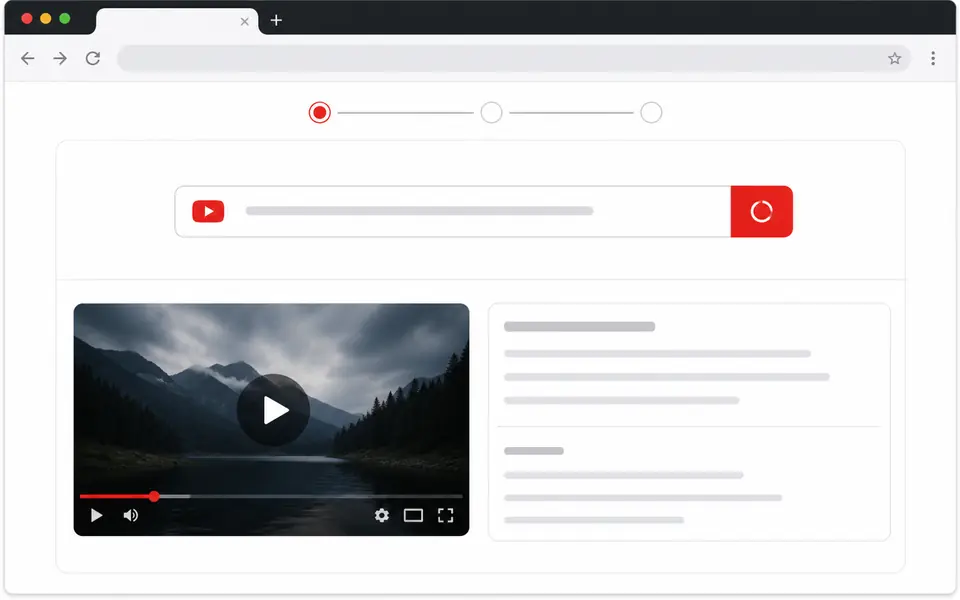
Скопируйте полный URL-адрес просмотра YouTube, youtu.be, мобильного устройства, прямой трансляции или Shorts. Вставляйте только одно видео за раз, чтобы результат оставался ясным.
Средство извлечения тегов YouTube отображает название видео, канал, миниатюру, количество тегов и использование символов. Выберите фразы, которые действительно соответствуют вашей теме.
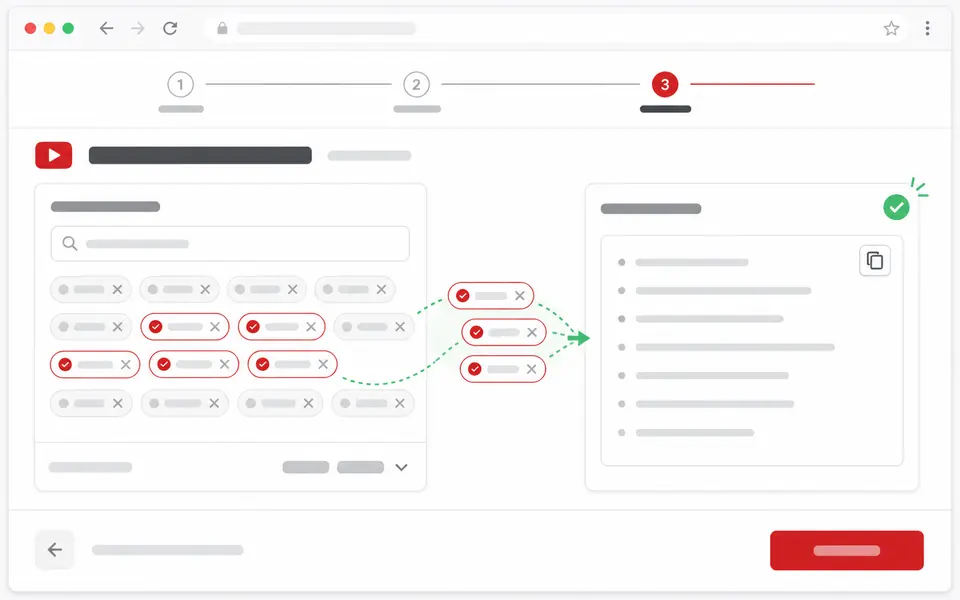
Выберите вывод через запятую или по одной строке, затем скопируйте каждый тег или только выбранный вами. Отредактируйте список, прежде чем использовать его в своей загрузке.
Основное преимущество — более быстрое и точное исследование. На странице отображаются актуальные метаданные, если они доступны, и объясняются пустые результаты вместо заполнения экрана сгенерированными предположениями.
Вам не нужно проверять HTML, искать поле ключевых слов или устанавливать расширение браузера только для того, чтобы проверить одно видео.
Результат сохраняет порядок, возвращаемый для видео, что упрощает сравнение того, как разные авторы организуют свои метаданные.
Выбираемые чипы позволяют перед копированием удалять названия каналов, несвязанные бренды или фразы, которые не описывают ваш собственный контент.
Инструмент четко отделяет извлечение от создания и объясняет, что частные, недоступные или непомеченные видео не могут создать полезный список тегов.
Полезный список тегов сфокусирован, точен и специфичен для публикуемого вами видео. Эти методы делают исследования конкурентов более полезными, не рассматривая теги как ярлык.
Ищите фразы, которые повторяются в действительно похожих видео. Один необычный тег на одном видео не является свидетельством того, что фраза широко полезна.
Не копируйте название канала или фирменного сериала другого автора, если оно действительно не принадлежит вашему видео. Оставляйте только описательные фразы.
могут помочь с именами или терминами, которые зрители часто пишут с ошибками. Добавляйте вариант только в том случае, если это реалистичный способ поиска одного и того же предмета.
Уделите больше внимания заголовку, миниатюре, описанию и реальному качеству видео. YouTube утверждает, что эти сигналы имеют большее значение для обнаружения, чем теги.
Разным авторам нужны разные результаты. Эти примеры показывают, когда использовать экстрактор тегов YouTube и что делать после появления тегов.
После проверки тегов с помощью средства извлечения тегов YouTube используйте соответствующие инструменты для проверки миниатюры, продолжительности или временной метки, которой можно поделиться, одного и того же видео, не смешивая эти отдельные задания на этой странице.
Прямые ответы о поддерживаемых ссылках, общедоступных метаданных, копировании, конфиденциальности и частых пустых результатах.
Вставьте один полный URL-адрес видео YouTube в экстрактор и выберите «Извлечь теги». Страница запрашивает доступные метаданные видео и отображает каждый опубликованный тег в виде выбираемого чипа.
Да. Средство извлечения тегов YouTube можно использовать бесплатно и не требует учетной записи, подписки или расширения браузера. Обычные запросы используют общий доступ к YouTube API сайта.
Да. Вставьте полную ссылку на YouTube Shorts, и инструмент проверит основные метаданные видео. У некоторых коротких видео нет опубликованных тегов, поэтому пустой результат может считаться правильным.
Самая распространенная причина — автор не добавил теги видео. Теги не являются обязательными. Видео также может быть конфиденциальным, удаленным, ограниченным, недоступным или все еще обрабатываемым.
Нет. Частные метаданные видео недоступны с помощью этого общедоступного инструмента. Если частное видео принадлежит вам, откройте его в Студии YouTube, войдя в учетную запись владельца.
Нет. Это онлайн-экстрактор тегов YouTube, который работает в обычном настольном или мобильном браузере. Вставьте ссылку прямо на эту страницу вместо установки расширения.
Вы можете просматривать и копировать опубликованные теги, но их точное копирование редко бывает полезным. Удалите термины бренда и нерелевантные фразы, а затем оставьте только теги, которые честно описывают ваше видео.
Теги могут помочь прояснить тему или типичные ошибки в написании, но YouTube утверждает, что они играют минимальную роль в обнаружении. Заголовки, миниатюры, описания, вовлеченность и качество видео заслуживают большего внимания.
YouTube документирует общий бюджет тегов в 500 символов. Запятые учитываются, а теги из нескольких слов учитываются так, как если бы они были заключены в кавычки. Результат показывает примерное общее количество символов в извлеченном списке.
Никакой вход в систему, пароль или подключение к учетной записи YouTube не запрашивается. Вставленная ссылка отправляется на сервер сайта для запроса общедоступных метаданных; неудачные запросы могут временно регистрироваться для надежности и отладки.
Нет. Средство извлечения тегов обнаруживает теги, уже опубликованные в существующем видео. Генератор тегов создает предложения для новой темы, что является отдельной задачей и не выполняется на этой странице.
Нет. На этой странице основное внимание уделяется полю видеотегов. Хэштеги и описания представляют собой отдельные метаданные и не смешиваются с извлеченным списком тегов.
Вставьте ссылку на общедоступное видео: инструмент покажет теги, опубликованные в доступных метаданных. Он не получает приватные данные и не покажет теги, если автор их не добавил.
Вставьте одно общедоступное видео или ссылку на Shorts и превратите его опубликованные теги в чистый, копируемый список исследований.
Откройте средство извлечения тегов YouTube.