

Фиксированный кадр 16:9
Область обрезки сохраняет стандартное соотношение миниатюры YouTube, пока вы двигаете и масштабируете изображение.
Обрежьте или впишите любое изображение в миниатюру YouTube 16:9, настройте размер и качество и скачайте без загрузки исходника на сервер.
Изображение
Перетаскивайте рамку или изображение, затем используйте зум для точного кадрирования.
16:9 ЗАФИКСИРОВАНОЕсли исходник не совпадает с миниатюрой видео, обычно две проблемы: неверная форма или файл больше лимита загрузки. Это не конструктор шаблонов и не ИИ-генератор. Страница сосредоточена на кадрировании, размерах, формате, качестве и скачивании — быстро на компьютере и телефоне.
Область обрезки сохраняет стандартное соотношение миниатюры YouTube, пока вы двигаете и масштабируете изображение.
Обрезка заполняет кадр от края до края. Вписывание сохраняет целое изображение с размытым или однотонным фоном.
Выберите 3840×2160 или 1280×720 и экспортируйте JPG, PNG или WebP с настраиваемым качеством, где это поддерживается.
Исходник и результат остаются на устройстве. Не нужны аккаунт, API-ключ или загрузка на сервер.
Он превращает фото, скриншот, графику или скачанное изображение в холст 16:9 для стандартной миниатюры видео. Изменение размера — не растягивание. Хороший инструмент либо пропорционально обрезает, либо вписывает целое изображение, сохраняя исходные пропорции.
YouTube сейчас рекомендует 3840×2160, минимальную ширину 640 пикселей и соотношение 16:9. Пресет 1280×720 полезен для меньшего HD-файла. Увеличение крошечного исходника не восстанавливает отсутствующую детализацию — начинайте с самого крупного чистого изображения.
Обрезка до заполнения: лучше, когда объект может занять весь кадр, а второстепенные края можно убрать. Получается миниатюра без полос.
Вписать изображение: лучше, когда обрежутся лицо, товар, логотип или текст. Оригинал остаётся целым, свободная область получает размытый или однотонный фон.
Полный процесс — три шага на этой странице. Ничего не публикуется на YouTube автоматически; скачанное изображение остаётся под вашим контролем.
После создания результата используйте Скачать миниатюру , чтобы сохранить, или выберите Предпросмотр этой миниатюры . Предпросмотр открывает готовое изображение в новой вкладке, а ресайзер сохраняет текущее редактирование.
Выберите JPG, PNG или WebP с телефона или компьютера. Ресайзер открывает его локально в браузере.
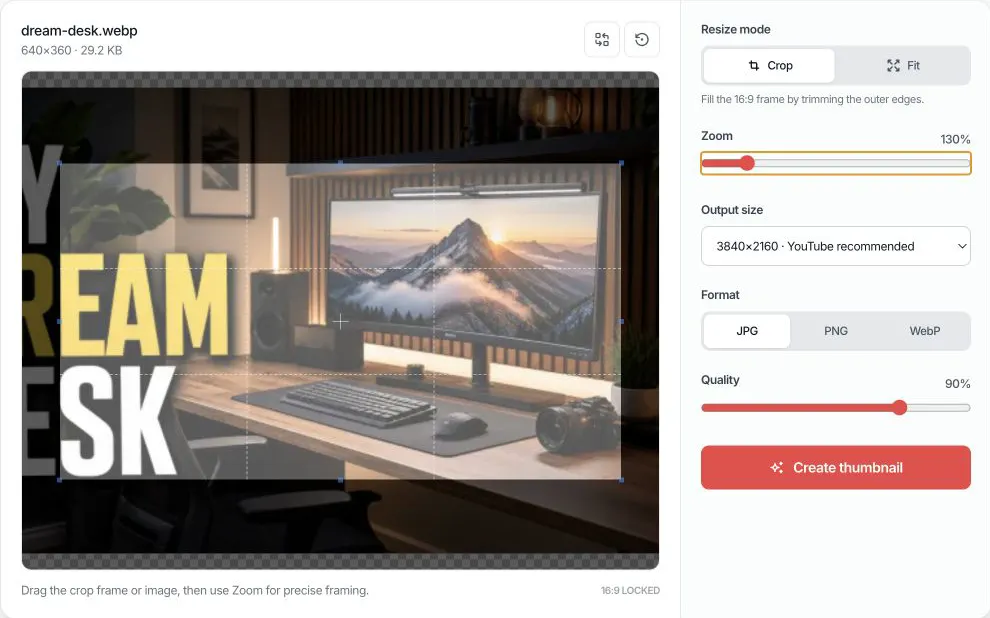
Используйте обрезку, чтобы заполнить 16:9, или вписывание, чтобы сохранить целое изображение. Перетаскивайте и масштабируйте, пока объект, логотип и текст не окажутся в безопасных местах.
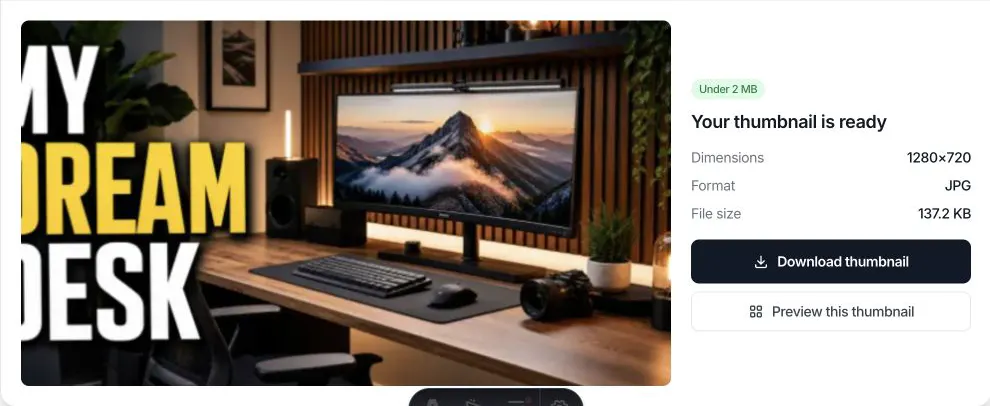
Выберите размер, формат и качество. Создайте миниатюру, затем скачайте или откройте автоматически во вкладке предпросмотра.
Используйте обрезку, разместите рамку 16:9 вокруг объекта и экспортируйте JPG 3840×2160 при 90%. Держите лица и важный текст подальше от края — макеты YouTube различаются.
Используйте вписывание с размытым фоном. Источник остаётся пропорциональным и по центру, фон заполняет 16:9. Так вы не растянете логотипы, товары, скриншоты или квадратный арт.
Начните с JPG или WebP при 85–90%. Если файл всё ещё больше 2 МБ, снижайте качество шагами или выберите 1280×720. PNG для фото часто остаётся тяжёлым.
PNG сохраняет прозрачность и острые края, но игнорирует ползунок качества. Проверьте размер и перейдите на JPG, если прозрачность не нужна, а важен меньший файл.
Этот ресайзер меняет кадр, пиксели, формат и сжатие. Он не повышает резкость размытого фото, не восстанавливает детали, не снимает водяные знаки, не публикует на YouTube и не предсказывает CTR. Экспорт 3840×2160 из крошечного исходника даёт больше пикселей, но не больше исходной детализации.
Память браузера зависит от устройства. Исходники ограничены 25 МБ на этой странице, чтобы высокоразрешающий экспорт оставался надёжным, особенно на мобильных.
Ответы про обрезку 16:9, качество, конфиденциальность, форматы и размер файла.
Загрузите изображение, разместите рамку 16:9 над нужным содержимым, выберите размер, нажмите «Создать миниатюру» и скачайте JPG, PNG или WebP.
YouTube рекомендует 3840×2160 пикселей и 16:9, минимальная ширина 640. Инструмент также предлагает 1280×720 как более лёгкий 16:9 HD.
Рекомендуемое соотношение — 16:9. Обрезчик фиксирует рамку 16:9, чтобы результат не растягивался.
Да. Создайте изображение и проверьте размер. Если больше 2 МБ, выберите JPG или WebP, снизьте качество или используйте 1280×720 и создайте снова.
Уменьшение обычно убирает детали; увеличение маленького изображения не создаёт отсутствующие детали. Начинайте с самого крупного чистого исходника и не экспортируйте повторно один и тот же сжатый JPG.
Выбирайте обрезку, если объект безопасно заполняет 16:9. Выбирайте вписывание, если обрез краёв уберёт лицо, товар, логотип или текст; вписывание добавляет фон без растягивания.
Да. Бесплатно в современном браузере, без регистрации и без водяного знака на результате.
Нет. Декодирование, обрезка, масштабирование, сжатие и экспорт выполняются локально в браузере. Мы не отправляем изображение на сервер и не сохраняем в аккаунт.
Нет. Инструмент работает на этой веб-странице с мышью, тачпадом и сенсором на компьютере и телефоне без установки.
JPG удобен для фото и обычно меньше. PNG — для прозрачности или чёткой интерфейсной графики. WebP может быть компактнее, но проверьте совместимость с YouTube Studio.
Эта страница создаёт стандартную миниатюру видео 16:9. Shorts ведут себя иначе на разных поверхностях YouTube — это не тот же вертикальный процесс Shorts.
Да. После создания выберите «Предпросмотр этой миниатюры». Готовое изображение откроется в новой вкладке, а ресайзер сохранит состояние. Передача остаётся в браузере.
Проверьте изображение в макетах компьютера, мобильного и рекомендаций.
Скачайте доступные размеры миниатюр публичного видео YouTube.
Разберитесь в размерах, соотношениях, разрешении и актуальных рекомендациях.
Выберите изображение, кадрируйте в 16:9 и скачайте готовую миниатюру.
Вернуться к ресайзеру