

Publicerade videotaggar
Visa tagglistan som är kopplad till en tillgänglig video istället för att söka genom sidkälla eller webbläsartillägg.
Klistra in en offentlig YouTube-video eller Shorts-länk för att avslöja taggarna som publicerats med den. Välj användbara taggar, kopiera dem i ditt föredragna format och undersök hur liknande videor beskriver deras ämne.
Verktyget håller jobbet fokuserat: ange en videolänk, inspektera taggarna som YouTube returnerar för den videon och kopiera endast de fraser som är relevanta för din egen forskning. Den uppfinner inte taggar eller hävdar att kopierade taggar garanterar ranking.
Visa tagglistan som är kopplad till en tillgänglig video istället för att söka genom sidkälla eller webbläsartillägg.
Använd vanliga visningsadresser, youtu.be-länkar, mobillänkar eller YouTube Shorts-länkar som innehåller ett giltigt video-ID.
Välj individuella fraser, välj varje tagg eller rensa markeringen innan du kopierar en renare forskningslista.
Kopiera taggar som en kommaseparerad lista för YouTube Studio eller en tagg per rad för anteckningar och kalkylblad.
En YouTube-taggextraktor är ett onlineverktyg som läser taggarna som är kopplade till en tillgänglig YouTube-video. Dessa taggar är en del av videons metadata som returneras av YouTube. Resultatet kan hjälpa kreatörer att förstå ordförrådet, ämnesvariationer, vanliga felstavningar och varumärkesfraser som används av andra videor i samma nisch.
En taggutdragare skiljer sig från en tagggenerator. En extraherare visar metadata som redan hör till den inskickade videon; det skapar inte en ny sökordslista. Det skiljer sig också från en hashtagxtraherare: hashtaggar visas normalt i en titel eller beskrivning, medan videotaggar är ett separat metadatafält. Om en skapare inte har lagt till taggar är det ärliga resultatet en tom tagglista.
Använd extraherade taggar som forskning snarare än en kopiera-och-klistra rankningsformel. YouTube säger att en titel, miniatyrbild och beskrivning är viktigare för upptäckten, medan taggar kan vara användbara för ofta felstavade termer. Relevanta taggar kan förtydliga ett ämne, men orelaterade konkurrenttaggar överför inte en annan videos auktoritet eller publik.
Du kan använda YouTube-taggextraktorn online i tre steg. Arbetsflödet fungerar på desktop och mobil och kräver ingen förlängning.
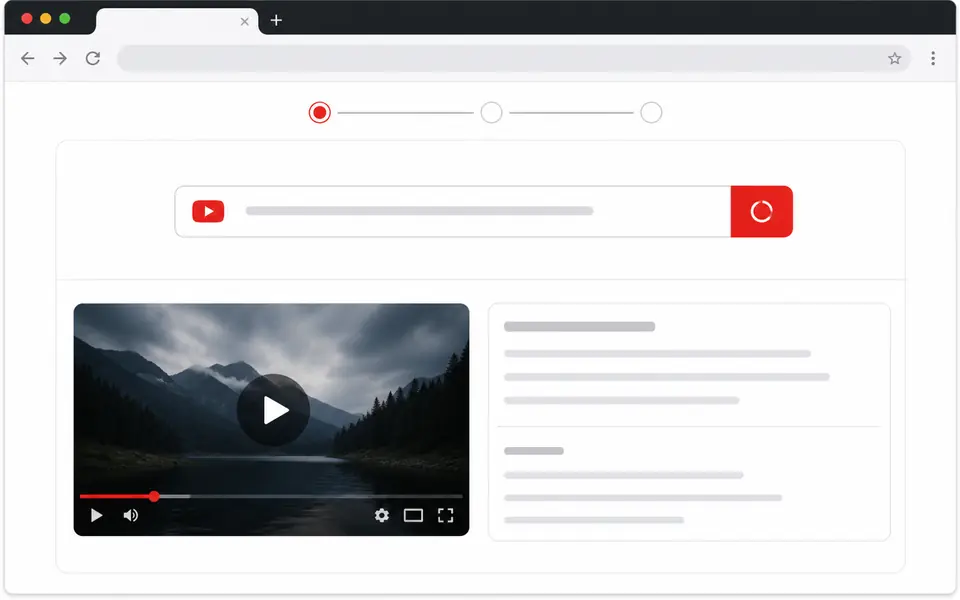
Kopiera en komplett YouTube-klocka, youtube.be, mobil, liverepris eller Shorts-URL. Klistra bara in en video i taget så att resultatet förblir tydligt.
YouTube-taggextraktorn visar videons titel, kanal, miniatyrbild, antal taggar och teckenanvändning. Välj de fraser som faktiskt matchar ditt ämne.
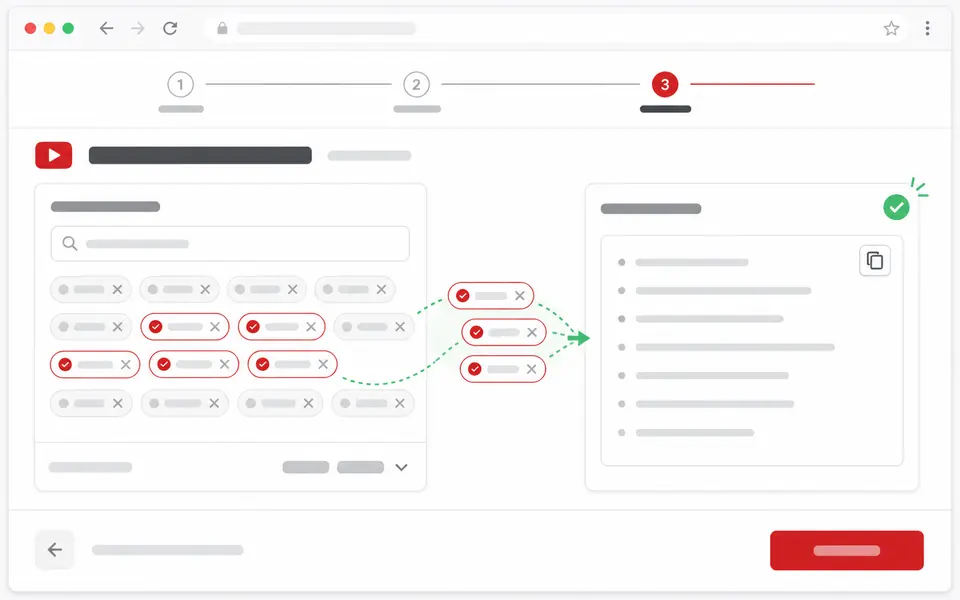
Välj kommaseparerad eller en-per-rad utdata, kopiera sedan varje tagg eller bara ditt val. Redigera listan innan du använder den i din egen uppladdning.
Den största fördelen är snabbare och mer exakt forskning. Sidan visar faktisk metadata när den är tillgänglig och förklarar tomma resultat istället för att fylla skärmen med genererade gissningar.
Du behöver inte inspektera HTML, söka efter ett nyckelordsfält eller installera ett webbläsartillägg bara för att kontrollera en video.
Resultatet bevarar ordningen som returneras för videon, vilket gör det lättare att jämföra hur olika kreatörer organiserar sin metadata.
Valbara marker låter dig ta bort kanalnamn, orelaterade varumärken eller fraser som inte beskriver ditt eget innehåll innan du kopierar.
Verktyget skiljer tydligt extraktion från generation och förklarar att privata, otillgängliga eller otaggade videor inte kan skapa en användbar tagglista.
En användbar tagglista är fokuserad, korrekt och specifik för videon du publicerar. Dessa metoder gör konkurrentforskning mer användbar utan att behandla taggar som en genväg.
Leta efter fraser som återkommer i verkligt liknande videor. En ovanlig tagg på en video är inte bevis på att frasen är allmänt användbar.
Kopiera inte en annan kreatörs kanalnamn eller märkesserienamn om det inte är sanningsenligt tillhörande din video. Behåll endast beskrivande fraser.
Taggar kan hjälpa till med namn eller termer som tittare ofta stavar fel. Lägg bara till en variant när det är ett realistiskt sätt att söka efter samma ämne.
Lägg mer kraft på titeln, miniatyren, beskrivningen och faktisk videokvalitet. YouTube säger att dessa signaler är viktigare för upptäckten än taggar.
Olika skapare behöver olika utdata. Dessa exempel visar när du ska använda YouTube-taggextraktorn och vad du ska göra efter att taggarna har dykt upp.
Efter att ha kontrollerat taggar med YouTube-taggextraheraren, använd de relaterade verktygen för att inspektera samma videos miniatyrbild, varaktighet eller delbara tidsstämpel utan att blanda de separata jobben på den här sidan.
Direkta svar om länkar som stöds, offentlig metadata, kopiering, sekretess och vanliga tomma resultat.
Klistra in en komplett YouTube-video-URL i extraheraren och välj Extrahera taggar. Sidan begär videons tillgängliga metadata och visar varje publicerad tagg som ett valbart chip.
Ja. YouTube-taggextraktionen är gratis att använda och kräver inget konto, prenumeration eller webbläsartillägg. Normala förfrågningar använder webbplatsens delade YouTube API-åtkomst.
Ja. Klistra in en fullständig YouTube Shorts-länk så kontrollerar verktyget den underliggande videons metadata. Vissa Shorts har inga publicerade taggar, så ett tomt resultat kan fortfarande vara korrekt.
Den vanligaste orsaken är att skaparen inte har lagt till några videotaggar. Taggar är valfria. Videon kan också vara privat, raderad, begränsad, otillgänglig eller fortfarande bearbetas.
Nej. Privat videometadata är inte tillgänglig via detta offentliga verktyg. Om den privata videon tillhör dig öppnar du den i YouTube Studio medan du är inloggad på ägarkontot.
Nej. Detta är en YouTube-taggextraktor online som fungerar i en vanlig dator eller mobil webbläsare. Klistra in länken direkt på den här sidan istället för att installera ett tillägg.
Du kan visa och kopiera publicerade taggar, men att kopiera dem exakt är sällan användbart. Ta bort varumärkestermer och irrelevanta fraser och behåll sedan bara taggar som ärligt beskriver din egen video.
-taggar kan hjälpa till att klargöra ett ämne eller vanliga felstavningar, men YouTube säger att de spelar en minimal roll i upptäckten. Titlar, miniatyrer, beskrivningar, engagemang och videokvalitet förtjänar mer uppmärksamhet.
YouTube dokumenterar en total taggbudget på 500 tecken. Komman räknas och taggar med flera ord räknas som om citattecken omger dem. Resultatet visar en uppskattad teckensumma för den extraherade listan.
Ingen YouTube-inloggning, lösenord eller kontoanslutning begärs. Den inklistrade länken skickas till webbplatsservern för att begära offentlig metadata; misslyckade förfrågningar kan loggas tillfälligt för tillförlitlighet och felsökning.
Nej. En taggextraktor avslöjar taggar som redan publicerats med en befintlig video. En tagggenerator skapar förslag för ett nytt ämne, vilket är en separat uppgift och inte utförs på den här sidan.
Nej. Den här sidan fokuserar på fältet videotaggar. Hashtags och beskrivningar är separata metadata och blandas inte in i den extraherade tagglistan.
Klistra in en offentlig video- eller kortlänk och förvandla dess publicerade taggar till en ren, kopierbar forskningslista.
Öppna YouTube Tag Extractor