

YouTube-miniatyrförhandsvisning & storlekskontroll
Använd den här YouTube-miniatyrförhandsvisningen för att kontrollera tekniska specifikationer och jämföra realistiska dator-, mobil- och förslagslayouter.
Valfritt · JPG, PNG eller WebP
Dina bilder stannar i den här webbläsaren. Verktyget laddar inte upp eller lagrar dem.
Miniatyrförhandsvisning
Din videotitel visas här
Din kanal
24 t visningar · för 2 dagar sedan
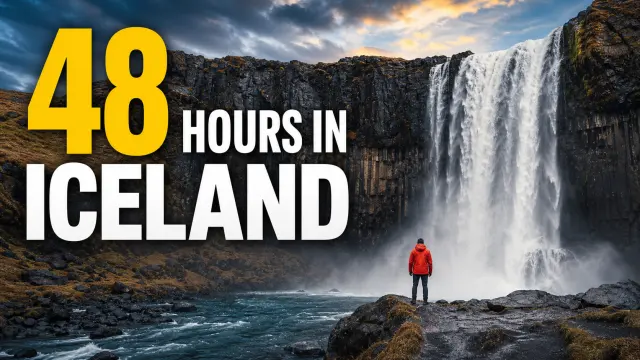 14:08
14:08
48 Hours in Iceland: What No One Tells You
Wander Notes
1.2M views · 3 weeks ago
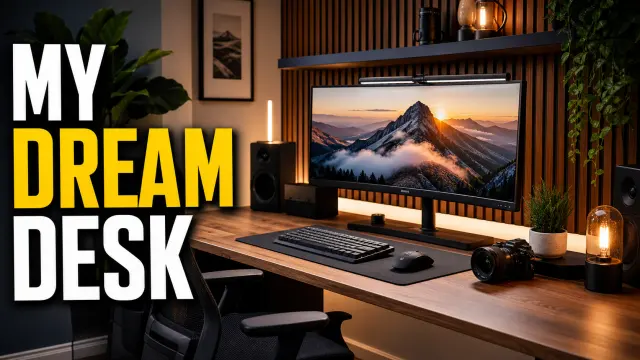 11:42
11:42
My Dream Desk Setup for 2026
Studio Method
486K views · 6 days ago
 8:16
8:16
10-Minute Dinner I Make Every Week
Everyday Table
823K views · 1 month ago
Din videotitel visas här
Din kanal · 24 t visningar · för 2 dagar sedan
14:0848 Hours in Iceland: What No One Tells You
Wander Notes
11:42My Dream Desk Setup for 2026
Studio Method
Storlekskontroll
Väntar på bildYouTube dokumenterar för närvarande en rekommendation på 3840×2160, minsta bredd 640 pixlar och 16:9. Uppladdningsgränser skiljer sig mellan mobil och dator.
Så förhandsgranskar du en YouTube-miniatyr före publicering
En YouTube-miniatyrförhandsvisning visar bilden i de mindre storlekar tittare faktiskt ser. I stället för att bara bedöma designen på en stor yta kan du kontrollera förhållandet mellan miniatyr, titel, kanalnamn och gränssnitt — särskilt med liten text, flera ansikten, fina detaljer eller viktiga element nära kanten.
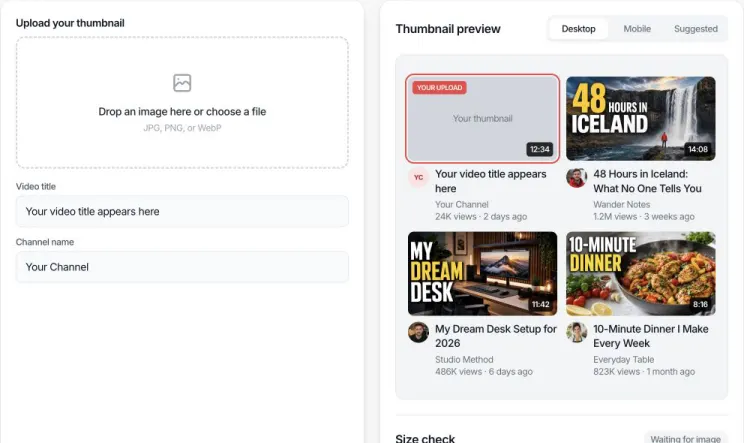
STEG 1 Ladda upp din miniatyr
Släpp en JPG-, PNG- eller WebP-bild i uppladdningsytan eller välj en fil. Bilden stannar i webbläsaren.
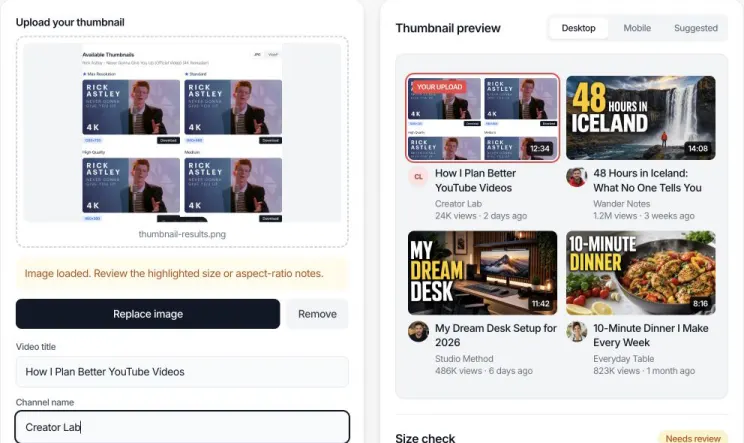
STEG 2 Lägg till titel och kanal
Ange planerad videotitel och kanalnamn så att förhandsvisningen matchar kortet tittarna ser.
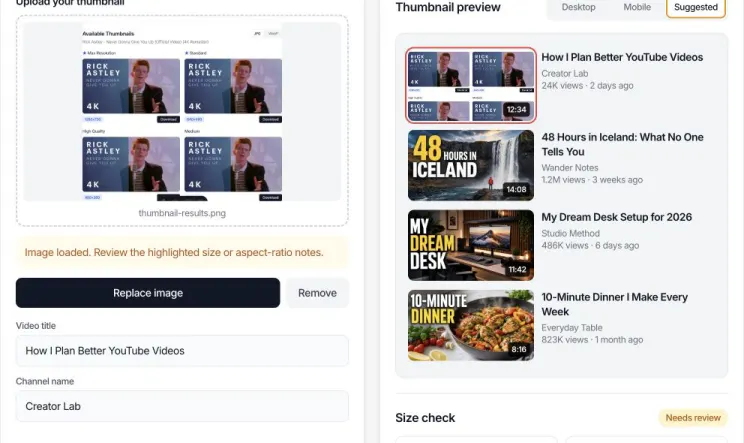
STEG 3 Jämför layouter och storlek
Växla mellan Dator, Mobil och Föreslagna, granska sedan mått, förhållande, filstorlek och format. Öppna i resizern vid behov.
Så fungerar miniatyrförhandsvisning och storlekskontroll
Kontrollen läser fyra egenskaper från den lokala bilden: pixelmått, bredd-höjdförhållande, filstorlek och format. För bildförhållandet jämförs bredd delat med höjd med 16 delat med 9. 1920×1080 och 1280×720 är båda 16:9 trots olika upplösning.
Grönt betyder att egenskapen klarar den visade tekniska kontrollen. En varning betyder inte att YouTube kommer att avvisa miniatyren. Till exempel har 1280×720 korrekt 16:9 och över minsta bredd, men under rekommenderad 3840×2160. Resultatet visar vad du kan vilja granska — inte en påhittad kvalitets- eller CTR-poäng.
Vad du ska granska i varje miniatyrförhandsvisning
- Datorflöde: Kontrollera om miniatyr och titel förmedlar en enhetlig idé när kortet har mer utrymme.
- Mobilflöde: Kontrollera liten text, ansiktsuttryck och bakgrundsdetaljer på en smal skärm.
- Föreslagna videor: Kontrollera den trängsta layouten. Ta bort visuellt brus och håll fokuspunkten tydlig.
- Tekniska resultat: Bekräfta förhållande, upplösning, format och storlek var för sig. Ett godkänt test godkänner inte automatiskt de andra.
Exempel på YouTube-miniatyrkontroller
| Bild | Förhållande | Tolkning |
|---|---|---|
| 3840×2160 | 16:9 | Matchar YouTubes nuvarande rekommenderade upplösning och bildförhållande. |
| 1280×720 | 16:9 | Korrekt förhållande och över minsta bredd, men under nuvarande rekommenderad upplösning. |
| 1080×1080 | 1:1 | Kvadratisk snarare än rekommenderat 16:9 för en standardvideominiatyr. |
| 640×360 | 16:9 | Korrekt förhållande och exakt dokumenterad minsta bredd, men kan ha begränsad detalj. |
Viktig begränsning
Den här förhandsvisningen är en visuell simulering, inte YouTube Studio. YouTube kan ändra layouter, beskära annorlunda i experiment eller visa andra ytor beroende på enhet och innehållstyp. Verktyget laddar inte upp en miniatyr, testar den inte mot en live-publik, garanterar inte godkännande och förutsäger varken visningar eller CTR.
Fixa en bild från YouTube-miniatyrförhandsvisningen
När förhandsvisningen markerar en bild för granskning, kolla först anmärkningarna om mått, bildförhållande och filstorlek. Om problemet kan lösas här, välj Ändra storlek eller beskär den här bilden. Samma bild öppnas automatiskt i YouTube-miniatyrresizern i en ny flik, utan att ladda ner och upp igen.
När du skapat den korrigerade filen, välj Förhandsgranska den här miniatyren för att öppna en ny förhandsvisning med den färdiga bilden redan inläst. Originalflikarna förblir öppna så att du kan jämföra källa, beskärning och resultat.
- 1. Granska varningen Kontrollera bredd, 16:9 och mobilgränsen 2 MB.
- 2. Öppna resizern Den lokala bilden överförs till en ny redigeringsflik.
- 3. Förhandsgranska resultatet Skicka tillbaka den färdiga filen utan att ladda upp den två gånger.
Vanliga frågor om YouTube-miniatyrförhandsvisning
Svar om miniatyrstorlek, integritet, mobilförhandsvisning och tekniska gränser.
Vad är ett verktyg för YouTube-miniatyrförhandsvisning?
Det placerar din bild i simulerade YouTube-layouter så att du före publicering kan bedöma om motiv, text och titel förblir tydliga i datorflöde, mobilflöde och föreslagna videor.
Vilken storlek ska en YouTube-miniatyr ha?
YouTube rekommenderar för närvarande 3840 gånger 2160 pixlar med minsta bredd 640. 16:9 rekommenderas eftersom det används brett i spelare och förhandsvisningar.
Är 1280x720 fortfarande giltigt?
Det har korrekt 16:9 och används fortfarande mycket, men YouTube rekommenderar nu 3840x2160. Den här kontrollen visar faktiska mått så att du kan välja en större export.
Laddar den här testaren upp min bild?
Nej. Webbläsaren läser bilden lokalt. Den skickas inte till vår server, sparas inte på ett konto och publiceras inte på YouTube.
Kan jag förhandsgranska på mobil?
Ja. Välj mobilflöde för ett kompakt kort med miniatyr, titel, kanal och metadata — bra för liten text och fokuspunkt.
Vilka filtyper kan jag testa?
JPG, PNG och WebP. YouTube Help listar JPG, GIF och PNG; kontrollera andra format i YouTube Studio.
Hur stor får filen vara?
YouTube dokumenterar 2 MB på mobil och 50 MB på dator. Kontrollen visar storleken och varnar över den striktare mobilgränsen 2 MB.
Kan den förutsäga min CTR?
Nej. En förhandsvisning visar läsbarhet, beskärning och tekniska problem, men inte CTR. Den beror också på ämne, publik, visningar, titel och konkurrens.
Kan jag ladda upp en egen miniatyr för Shorts?
YouTube säger att Shorts inte stöder egna miniatyrer som långa videor. Du kan välja en bildruta på vissa ytor; det här verktyget garanterar inte hur en Shorts-miniatyr ser ut.
Varför ser den bra ut i full storlek men svag i föreslagna?
Föreslagna miniatyrer visas mycket mindre. Fina detaljer, tunn typografi och flera fokuspunkter blir svåra. Använd vyn Föreslagna och förenkla.
Kan jag ändra storlek eller beskära från förhandsvisningen?
Ja. När storlekskontrollen hittar ett åtgärdbart problem med bredd, förhållande eller filstorlek, välj Ändra storlek eller beskär. Källan öppnas i resizern och du kan skicka tillbaka resultatet till en ny förhandsvisning.
Relaterade YouTube-verktyg
Efter förhandsvisningen kan du ändra storlek på bilden, ladda ner en befintlig miniatyr, öppna storleksguiden eller hela verktygssamlingen.
Miniatyrresizer
Beskär eller passa till 16:9 och styr utstorlek och format.
Miniatyrnedladdare
Ladda ner tillgängliga miniatyrer från en offentlig YouTube-video.
Guide till miniatyrstorlek
Förstå mått, förhållanden, upplösning och vanliga problem.
Alla YouTube-verktyg
Hitta verktyg för spellistor, kanaler, längd, miniatyrer och tidsstämplar.