

Låst 16:9-inramning
Beskärningsytan behåller standardförhållandet för YouTube-miniatyrer medan du flyttar och zoomar källbilden.
Beskär eller passa in valfri bild till en 16:9 YouTube-miniatyr, styr utdatastorlek och kvalitet och ladda ner utan att ladda upp källan till en server.
Bild
Dra beskärningsramen eller bilden och använd Zoom för exakt inramning.
16:9 LÅSTNär källbilden inte matchar en videominiatyr är det ofta två problem: fel form, eller att slutfilen är större än uppladdningsgränsen. Detta är inte en malldesigner eller en AI-miniatyrskapare. Sidan fokuserar på inramning, mått, format, kvalitet och nedladdning så att flödet blir snabbt på dator och mobil.
Beskärningsytan behåller standardförhållandet för YouTube-miniatyrer medan du flyttar och zoomar källbilden.
Beskär fyller ramen från kant till kant. Passa in behåller hela bilden med suddig eller enfärgad bakgrund.
Välj 3840×2160 eller 1280×720 och exportera JPG, PNG eller WebP med justerbar kvalitet där det stöds.
Källa och resultat stannar på din enhet. Inget konto, API-nyckel eller serveruppladdning krävs.
Den omvandlar ett foto, en skärmbild, grafik eller nedladdad bild till en 16:9-duk för en standardvideominiatyr. Att ändra storlek är inte att tänja. Ett bra verktyg beskär proportionellt eller passar in hela källan i den nya duken med bevarade proportioner.
YouTube rekommenderar för närvarande 3840×2160, minsta bredd 640 pixlar och 16:9. Förinställningen 1280×720 är fortfarande användbar för en mindre HD-fil. Att förstora en liten källa återställer inte detaljer som aldrig fanns — börja med den största rena bilden.
Beskär för att fylla: bäst när motivet kan fylla hela ramen och oviktiga kanter får tas bort. Ger en kant-till-kant-miniatyr utan ränder.
Passa in bilden: bäst när ett ansikte, produkt, logotyp eller text skulle kapas. Originalet förblir komplett och den fria ytan får suddig eller enfärgad bakgrund.
Hela flödet har tre steg och stannar på den här sidan. Ingenting publiceras automatiskt till YouTube; den nedladdade bilden förblir under din kontroll.
När resultatet skapats använder du Ladda ner miniatyr för att spara, eller väljer Förhandsgranska denna miniatyr . Förhandsgranskningen öppnar den färdiga bilden i en ny flik medan storleksändraren behåller den aktuella redigeringen.
Välj en JPG, PNG eller WebP från telefon eller dator. Storleksändraren öppnar den lokalt i webbläsaren.
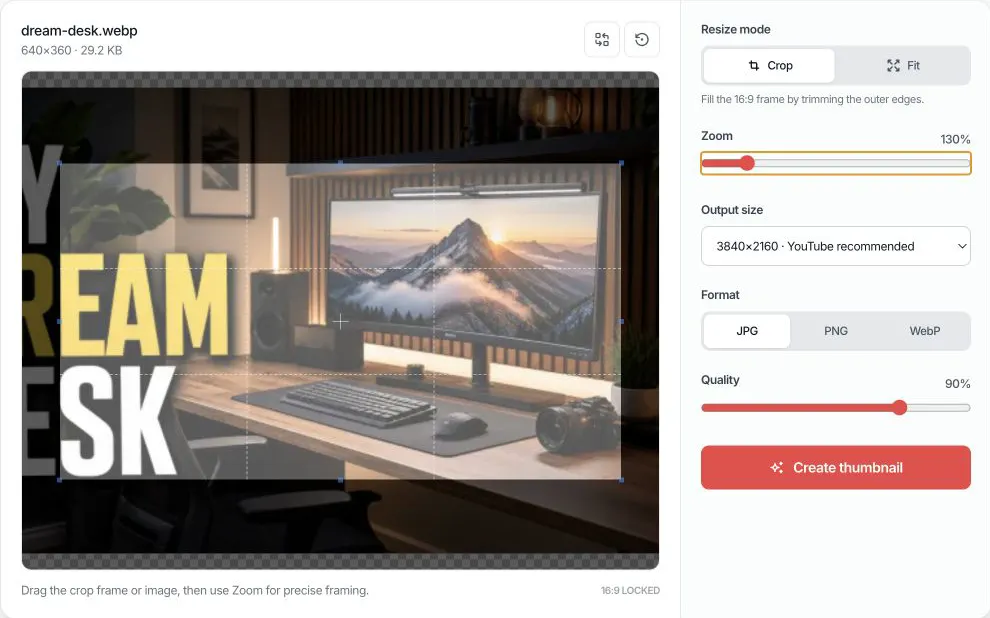
Använd Beskär för att fylla 16:9, eller Passa in för att behålla hela bilden. Dra och zooma tills motiv, logotyp och text sitter säkert.
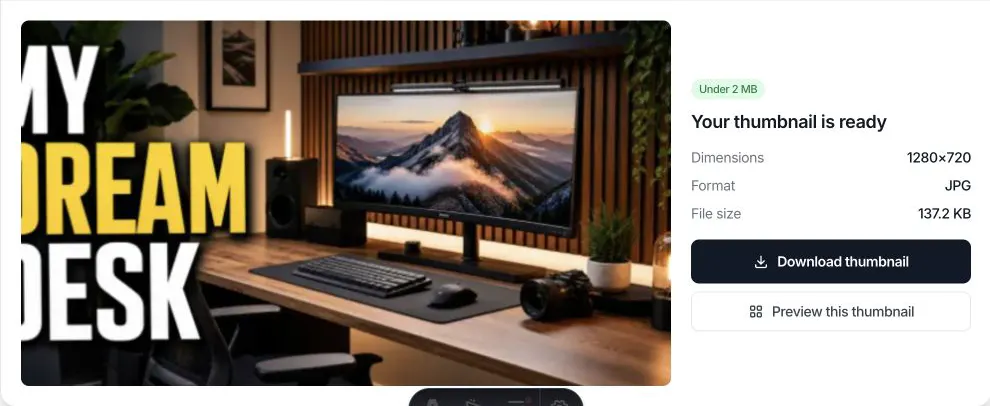
Välj utdatastorlek, format och kvalitet. Skapa miniatyren, ladda sedan ner eller öppna automatiskt i en flik för miniatyrförhandsgranskning.
Använd Beskär, flytta 16:9-ramen runt motivet och exportera en 3840×2160 JPG på 90 %. Håll ansikten och viktig text borta från kanten eftersom YouTube-layouter varierar.
Använd Passa in med suddig bakgrund. Källan förblir proportionell och centrerad medan bakgrunden fyller 16:9. Undviker att tänja logotyper, produkter, skärmbilder eller kvadratisk konst.
Börja med JPG eller WebP på 85–90 %. Om filen fortfarande är över 2 MB, sänk kvaliteten i små steg eller välj 1280×720. PNG kan förbli stor för foton.
PNG bevarar transparens och skarpa kanter men ignorerar kvalitetsskjutreglaget. Kontrollera utdatastorleken och byt till JPG när transparens inte behövs och en mindre fil är viktigare.
Denna storleksändrare ändrar inramning, pixlar, format och komprimering. Den skärper inte oskarpa foton, återskapar inte saknade detaljer, tar inte bort vattenmärken, publicerar inte till YouTube och förutsäger inte klickfrekvens. En 3840×2160-export från en tiny källa har fler pixlar, inte mer originaldetalj.
Webbläsarens minne varierar per enhet. Källfiler är begränsade till 25 MB på den här sidan för att hålla högupplöst export tillförlitlig, särskilt på mobil.
Svar om 16:9-beskärning, bildkvalitet, integritet, format och filstorlek.
Ladda upp bilden, placera 16:9-ramen över det innehåll du vill ha, välj utdatastorlek, klicka på Skapa miniatyr och ladda ner JPG, PNG eller WebP.
YouTube rekommenderar för närvarande 3840×2160 pixlar och 16:9, med minsta bredd 640 pixlar. Verktyget erbjuder också 1280×720 som mindre 16:9 HD som fortfarande används mycket.
Det rekommenderade förhållandet är 16:9. Den här beskäraren låser ramen till 16:9 så att resultatet inte tänjs.
Ja. Skapa bilden och kontrollera den visade storleken. Om den överstiger 2 MB, välj JPG eller WebP, sänk kvaliteten eller välj 1280×720 och skapa igen.
Nedskalning tar vanligtvis bort pixeldetaljer; att förstora en liten bild skapar inte saknade detaljer. Börja med den största rena källan och undvik att exportera samma komprimerade JPG upprepade gånger.
Välj Beskär när motivet säkert kan fylla 16:9. Välj Passa in när kanterna skulle ta bort ansikte, produkt, logotyp eller text; Passa in lägger till bakgrund utan att tänja.
Ja. Gratis i en modern webbläsare, utan konto och utan vattenmärke på den skapade bilden.
Nej. Avkodning, beskärning, storleksändring, komprimering och export sker lokalt i webbläsaren. Vi skickar inte bilden till vår server eller sparar den på ett konto.
Nej. Verktyget körs på den här webbsidan med mus, styrplatta och pekning på dator eller mobil utan installation.
JPG är praktiskt för foton och oftast mindre. PNG är bra för transparens eller skarp gränssnittsgrafik. WebP kan vara lättare men kontrollera kompatibilitet med YouTube Studio.
Den här sidan skapar en standard 16:9-videominiatyr. Shorts beter sig annorlunda på YouTube-ytor; det är inte samma vertikala Shorts-flöde.
Ja. Efter skapandet väljer du Förhandsgranska denna miniatyr. Den färdiga bilden öppnas i en ny förhandsfl ik medan redigeringsläget sparas. Överföringen stannar i webbläsaren.
Kontrollera bilden i skrivbords-, mobil- och föreslagna videolayouter.
Ladda ner tillgängliga miniatyrstorlekar från en offentlig YouTube-video.
Förstå mått, förhållanden, upplösning och aktuell teknisk vägledning.
Välj en bild, rama in den i 16:9 och ladda ner den färdiga miniatyren.
Tillbaka till storleksändraren