

YouTube Thumbnail Preview at Size Checker
Gamitin ang YouTube thumbnail preview na ito para suriin ang technical specs at ihambing ang realistic na desktop, mobile, at suggested-video layouts.
Opsyonal · JPG, PNG, o WebP
Nanatili ang mga larawan mo sa browser na ito. Hindi sila ina-upload o sine-save ng tool.
Preview ng thumbnail
Lumabas dito ang pamagat ng video mo
Channel mo
24K views · 2 araw ang nakalipas
 14:08
14:08
48 Hours in Iceland: What No One Tells You
Wander Notes
1.2M views · 3 weeks ago
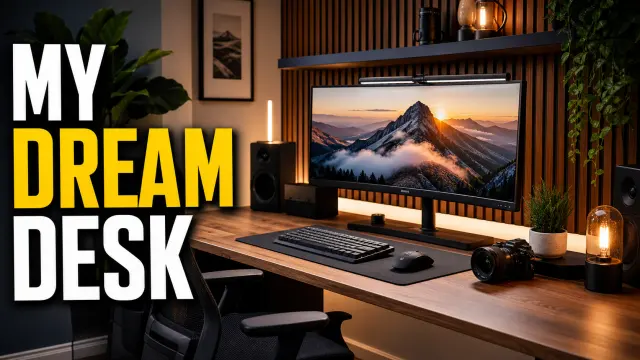 11:42
11:42
My Dream Desk Setup for 2026
Studio Method
486K views · 6 days ago
 8:16
8:16
10-Minute Dinner I Make Every Week
Everyday Table
823K views · 1 month ago
Lumabas dito ang pamagat ng video mo
Channel mo · 24K views · 2 araw ang nakalipas
14:0848 Hours in Iceland: What No One Tells You
Wander Notes
11:42My Dream Desk Setup for 2026
Studio Method
Pagsusuri ng laki
Naghihintay ng larawanKasalukuyang idinodokumento ng YouTube ang rekomendasyong 3840×2160, minimum width na 640 pixels, at 16:9 ratio. Iba ang upload limits sa mobile at desktop.
Paano mag-preview ng YouTube thumbnail bago mag-publish
Ipinapakita ng YouTube thumbnail preview ang larawan sa mas maliliit na laki na talagang nakikita ng manonood. Sa halip na husgahan lang ang disenyo sa malaking canvas, masusuri mo ang ugnayan ng thumbnail, pamagat, channel name, at interface — lalo na kapag maliit ang text, maraming mukha, pinong detalye, o mahalagang elemento malapit sa gilid.
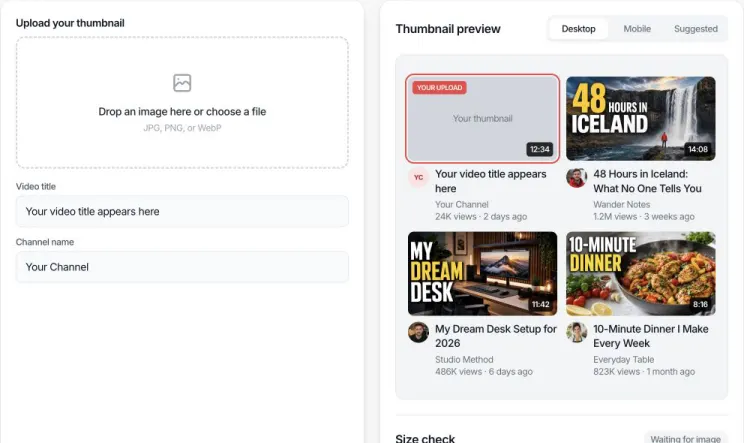
HAKBANG 1 I-upload ang thumbnail
I-drop ang JPG, PNG, o WebP sa upload area o pumili ng file. Nanatili ang larawan sa browser.
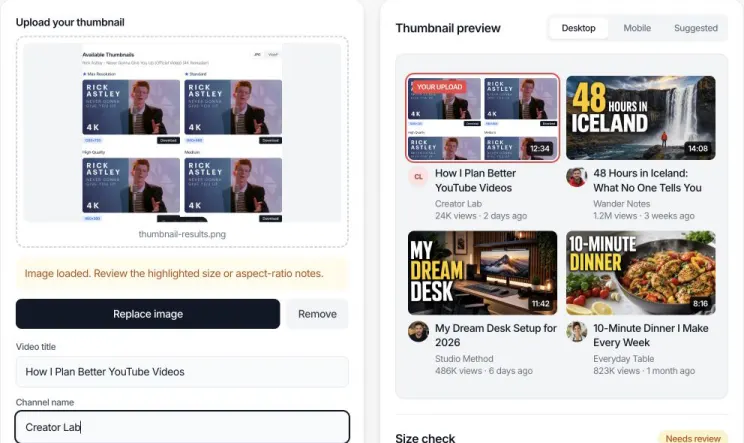
HAKBANG 2 Magdagdag ng pamagat at channel
Ilagay ang planong pamagat ng video at channel name para tumugma ang preview sa card na makikita ng manonood.
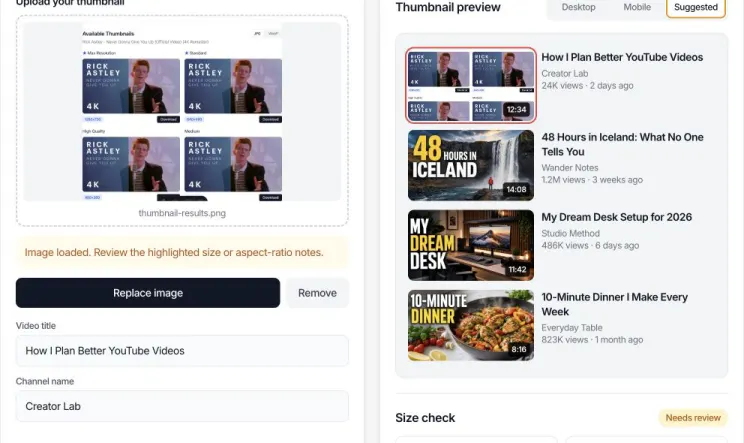
HAKBANG 3 Ihambing ang layout at laki
Magpalit sa Desktop, Mobile, at Suggested, tapos suriin dimensions, ratio, file size, at format. Kung kailangan, buksan sa resizer.
Paano gumagana ang thumbnail preview at size checker
Binabasa ng checker ang apat na property mula sa lokal na larawan: pixel dimensions, width-to-height ratio, file size, at format. Para sa aspect ratio, ikinukumpara ang width/height sa 16/9. Parehong 16:9 ang 1920×1080 at 1280×720 kahit magkaiba ang resolution.
Ang berdeng resulta ay nangangahulugang natutugunan ang ipinapakitang technical check. Hindi hula ang babala na tatanggihan ng YouTube ang thumbnail. Halimbawa, tama ang 16:9 ng 1280×720 at lampas sa minimum width, pero mas mababa sa inirerekomendang 3840×2160. Ipinapakita ng resulta kung ano ang dapat suriin, hindi imbentong quality o CTR score.
Ano ang suriin sa bawat thumbnail preview
- Feed sa desktop: Suriin kung iisang ideya ang ipinapahayag ng thumbnail at pamagat kapag mas maluwag ang card.
- Feed sa mobile: Suriin ang maliit na text, expression, at background detail sa makitid na screen.
- Mga mungkahing video: Suriin ang pinakamasikip na layout. Alisin ang visual noise at panatilihing malinaw ang focal point.
- Mga teknikal na resulta: Kumpirmahin nang hiwalay ang ratio, resolution, format, at size. Hindi awtomatikong pumapasa ang iba kapag pumasa ang isa.
Halimbawang check ng YouTube thumbnail
| Larawan | Ratio | Interpretasyon |
|---|---|---|
| 3840×2160 | 16:9 | Tumutugma sa kasalukuyang inirerekomendang resolution at aspect ratio ng YouTube. |
| 1280×720 | 16:9 | Tamang ratio at lampas sa minimum width, pero mas mababa sa kasalukuyang inirerekomendang resolution. |
| 1080×1080 | 1:1 | Parisukat sa halip na inirerekomendang 16:9 para sa standard video thumbnail. |
| 640×360 | 16:9 | Tamang ratio at eksaktong dokumentadong minimum width, pero maaaring limitado ang detalye. |
Mahalagang limitasyon
Visual simulation ang preview na ito, hindi YouTube Studio. Maaaring baguhin ng YouTube ang layout, mag-crop nang iba sa eksperimento, o magpakita ng ibang surface ayon sa device at uri ng content. Hindi nag-a-upload ang tool, hindi sumusubok sa live audience, hindi naggagarantiya ng acceptance, at hindi nagtataya ng views o CTR.
Ayusin ang larawan mula sa YouTube thumbnail preview
Kapag minarkahan ng preview ang larawan para suriin, tingnan muna ang notes sa dimension, aspect ratio, at file size. Kung maaayos dito, piliin ang I-resize o i-crop ang larawang ito. Awtomatikong bubukas ang parehong larawan sa YouTube thumbnail resizer sa bagong tab, walang download at re-upload.
Pagkatapos gumawa ng naitama na file, piliin ang I-preview ang thumbnail na ito para magbukas ng bagong preview na naka-load na ang tapos na larawan. Bukas pa ang orihinal na preview at resizer tabs para madaling ihambing ang source, crop, at resulta.
- 1. Suriin ang babala Suriin ang width, 16:9, at 2 MB mobile threshold.
- 2. Buksan ang Resizer Inililipat ang lokal na larawan sa bagong editing tab.
- 3. I-preview ang resulta Ibalik ang tapos na file nang hindi nag-a-upload nang dalawang beses.
FAQ ng YouTube thumbnail preview
Mga sagot tungkol sa laki ng thumbnail, privacy, mobile preview, at technical limits.
Ano ang tool sa YouTube thumbnail preview?
Inilalagay nito ang larawan mo sa simulated YouTube layouts para hatulan kung malinaw pa ang subject, text, at pamagat sa desktop feed, mobile feed, at mas maliit na suggested-video position bago mag-publish.
Anong laki dapat ng YouTube thumbnail?
Kasalukuyang inirerekomenda ng YouTube ang 3840 by 2160 pixels na may minimum width na 640. Inirerekomenda ang 16:9 dahil malawakang ginagamit sa players at previews.
Valid pa ba ang 1280x720?
Tama ang 16:9 nito at malawakang ginagamit pa, pero inirerekomenda na ngayon ng YouTube ang 3840x2160. Ipinapakita ng checker ang aktwal na dimensions para makapagpasya kang mag-export ng mas malaki.
Ina-upload ba ng tester ang larawan ko?
Hindi. Lokal na binabasa ng browser ang larawan. Hindi ito ipinapadala sa server namin, sine-save sa account, o nai-publish sa YouTube.
Pwede bang i-preview sa mobile?
Oo. Piliin ang Mobile feed para sa compact phone-style card na may thumbnail, title, channel, at metadata — kapaki-pakinabang para sa maliit na text at focal point.
Anong file types ang matetest?
JPG, PNG, at WebP. Binabanggit ng YouTube Help ang JPG, GIF, at PNG; i-verify ang ibang format sa YouTube Studio.
Gaano kalaki ang pwedeng file?
Idinodokumento ng YouTube ang 2 MB sa mobile at 50 MB sa desktop. Ipinapakita ng checker ang file size at nagbababala kapag lampas sa mas mahigpit na 2 MB mobile threshold.
Pwede bang hulaan ang CTR ko?
Hindi. Makikita sa preview ang readability, cropping, at technical issues, pero hindi totoo ang prediksyon ng CTR. Depende rin ito sa topic, audience, impressions, title, at kompetisyon.
Pwede bang mag-upload ng custom thumbnail para sa Shorts?
Sinasabi ng YouTube na hindi sinusuportahan ng Shorts ang custom thumbnail uploads tulad ng long-form. Pwede kang pumili ng frame sa ilang surfaces; huwag ituring ang tool na garantiya ng itsura sa Shorts.
Bakit maganda sa full size pero mahina sa suggested?
Mas maliliit ang suggested-video thumbnails. Mahirap intindihin ang pinong detalye, manipis na type, at maraming focal points. Gamitin ang Suggested view at gawing simple ang nawawala sa laki na iyon.
Pwede bang i-resize o i-crop mula sa preview?
Oo. Kapag may naaayos na width, aspect-ratio, o file-size problem, piliin ang Resize or crop. Bubukas ang source sa Resizer; maaari mong ibalik ang tapos na thumbnail sa bagong Preview tab.
Kaugnay na YouTube tools
Pagkatapos ng preview, i-resize ang kasalukuyang larawan, i-download ang existing thumbnail, buksan ang size guide, o ang buong tool collection.
Resizer ng Thumbnail
I-crop o i-fit sa 16:9 at kontrolin ang output size at format.
Downloader ng Thumbnail
I-download ang available na thumbnail mula sa pampublikong YouTube video.
Gabay sa Laki ng Thumbnail
Unawain ang dimensions, ratios, resolution, at karaniwang problema.
Lahat ng YouTube Tools
Maghanap ng playlist, channel, duration, thumbnail, at timestamp tools.