

Naka-lock na 16:9 framing
Pinapanatili ng crop area ang standard na YouTube thumbnail ratio habang inililipat at nizi-zoom mo ang source image.
I-crop o i-fit ang anumang larawan bilang 16:9 YouTube thumbnail, kontrolin ang output size at quality, at i-download nang hindi ina-upload ang source sa server.
Larawan
I-drag ang crop frame o larawan, pagkatapos gamitin ang Zoom para sa tumpak na framing.
16:9 NAKA-LOCKInaayos ng YouTube thumbnail resizer na ito ang dalawang problemang nangyayari kapag hindi tugma ang source image sa video thumbnail: mali ang hugis, o mas malaki ang final file kaysa sa upload target. Hindi ito template designer o AI thumbnail maker. Nakatuon ang page sa framing, dimensions, format, quality, at download para mabilis ang workflow sa desktop at mobile.
Pinapanatili ng crop area ang standard na YouTube thumbnail ratio habang inililipat at nizi-zoom mo ang source image.
Pinupuno ng Crop ang frame hanggang gilid. Pinapanatili ng Fit ang buong larawan na may blurred o solid-color background.
Pumili ng 3840×2160 o 1280×720, pagkatapos i-export bilang JPG, PNG, o WebP na may adjustable quality kung suportado.
Nanatili sa device mo ang source at resized image. Walang account, API key, o server upload na kailangan.
Kino-convert ng YouTube thumbnail resizer ang source photo, screenshot, graphic, o downloaded image bilang 16:9 canvas na angkop para sa standard video thumbnail. Hindi pareho ang resizing sa pag-uunat. Ang magandang tool ay either proportional na nagki-crop o nifi-fit ang buong source sa bagong canvas habang pinapanatili ang orihinal na proporsyon.
Kasalukuyang inirerekomenda ng YouTube ang 3840×2160 na imahe na may minimum width na 640 pixels at 16:9 ratio. Kapaki-pakinabang pa rin ang 1280×720 preset kapag kailangan mo ng mas maliit na HD file. Hindi naibabalik ang nawawalang detalye kapag pinalaki ang maliit na source, kaya magsimula sa pinakamalaking malinis na larawan.
Crop upang punan: pinakamainam kapag kayang punuin ng subject ang buong frame at maaaring alisin ang hindi mahalagang gilid. Gumagawa ito ng edge-to-edge thumbnail nang walang bars.
I-fit ang larawan: pinakamainam kapag maaaring maputol ang mukha, produkto, logo, o text. Buo ang orihinal na larawan at may blurred o solid background ang hindi nagamit na area.
Tatlong hakbang ang buong workflow at nananatili sa page na ito. Walang awtomatikong nai-publish sa YouTube; nasa kontrol mo pa rin ang na-download na larawan.
Pagkatapos gumawa ng result, gamitin ang I-download ang thumbnail para i-save, o piliin ang I-preview ang thumbnail na ito . Awtomatikong binubuksan ng Preview ang tapos na larawan sa bagong tab habang pinapanatili ng YouTube thumbnail resizer ang kasalukuyang edit para sa karagdagang adjustment.
Pumili ng JPG, PNG, o WebP mula sa phone o computer. Binubuksan ito ng YouTube thumbnail resizer nang lokal sa browser mo.
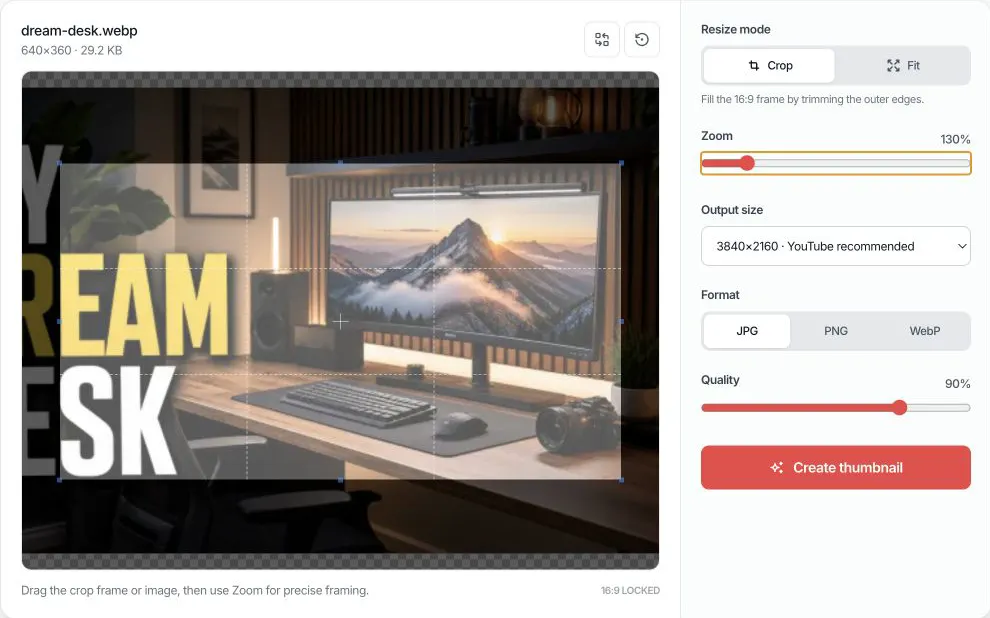
Gamitin ang Crop para punuin ang 16:9 frame, o Fit para panatilihin ang buong larawan. I-drag at i-zoom hanggang ligtas ang posisyon ng subject, logo, at text.
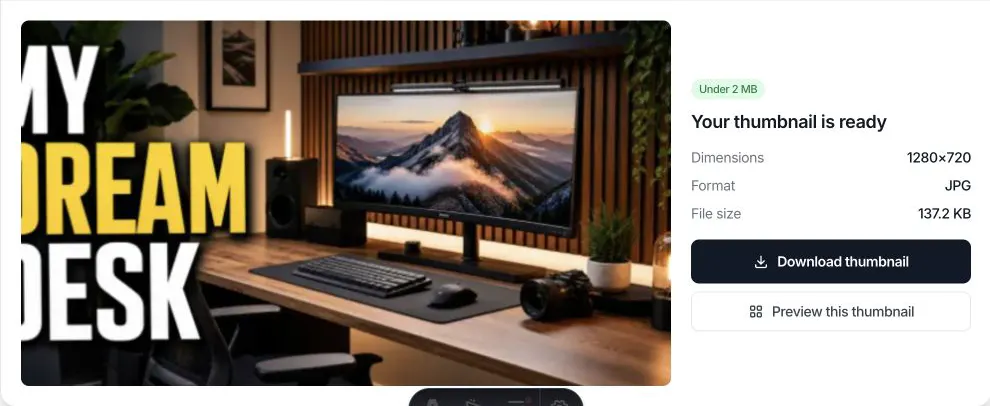
Pumili ng output size, format, at quality. Gumawa ng thumbnail, pagkatapos i-download o awtomatikong buksan ang tapos na larawan sa bagong Thumbnail Preview tab.
Gamitin ang Crop, ilipat ang 16:9 frame sa subject, at mag-export ng 3840×2160 JPG sa 90% quality. Panatilihing malayo sa gilid ang mga mukha at mahalagang text dahil nag-iiba ang YouTube layouts ayon sa surface.
Gamitin ang Fit na may blurred background. Nanatiling proporsyonal at sentrado ang source habang pinupuno ng background ang 16:9 space. Iniiwasan nito ang pag-uunat ng logo, produkto, screenshot, o square artwork.
Magsimula sa JPG o WebP sa 85–90% quality. Kung lampas pa rin sa 2 MB, bahagyang ibaba ang quality o piliin ang 1280×720. Maaaring manatiling malaki ang PNG para sa photographic content.
Pinapanatili ng PNG ang transparency at matalas na graphic edges pero hindi ginagamit ang quality slider. Suriin ang output size, at lumipat sa JPG kapag hindi kailangan ang transparency at mas mahalaga ang mas maliit na file.
Binabago ng YouTube thumbnail resizer na ito ang framing, pixel dimensions, file format, at compression. Hindi nito pinatatalas ang malabo na larawan, hindi nire-reconstruct ang nawawalang detalye, hindi nag-aalis ng watermark, hindi nagpu-publish sa YouTube, at hindi hinuhulaan ang click-through rate. Ang 3840×2160 export mula sa maliit na source ay may mas maraming pixels pero hindi mas maraming orihinal na detalye.
Nag-iiba rin ang browser memory ayon sa device. Limitado ang source files sa 25 MB sa page na ito para manatiling reliable ang high-resolution export, lalo na sa mobile hardware.
Mga sagot tungkol sa 16:9 cropping, image quality, privacy, formats, at file size.
I-upload ang larawan, panatilihin ang 16:9 crop frame sa content na gusto mo, at pumili ng output size. I-click ang Gumawa ng thumbnail, pagkatapos i-download ang resized JPG, PNG, o WebP file.
Kasalukuyang inirerekomenda ng YouTube ang 3840×2160 pixels at 16:9 aspect ratio, na may minimum width na 640 pixels. Nag-aalok din ang tool na ito ng 1280×720 bilang mas maliit na 16:9 HD output na malawakang ginagamit pa rin.
Ang standard na inirerekomendang aspect ratio para sa YouTube video thumbnail ay 16:9. Naka-lock ang frame ng cropper na ito sa 16:9 para hindi ma-stretch ang result.
Oo. Gumawa ng larawan at suriin ang ipinapakitang output size. Kung lampas sa 2 MB, pumili ng JPG o WebP, ibaba ang quality setting, o piliin ang 1280×720 output at gumawa muli.
Karaniwang nag-aalis ang downscaling ng ilang pixel detail, habang ang pagpapalaki ng maliit na larawan ay hindi makakagawa ng nawawalang detalye. Magsimula sa pinakamalaking malinis na source at iwasan ang paulit-ulit na pag-export ng parehong compressed JPG.
Piliin ang Crop kapag ligtas na mapupuno ng subject ang 16:9 frame. Piliin ang Fit kapag aalisin ng pagputol ng gilid ang mukha, produkto, logo, o mahalagang text; nagdadagdag ang Fit ng background nang hindi ini-stretch ang larawan.
Oo. Libre ang tool sa modernong browser at walang kailangang signup. Walang watermark sa larawang ginawa ng page na ito.
Hindi. Lokal sa browser mo ang image decoding, cropping, resizing, compression, at export. Hindi ipinapadala ng tool ang pinili mong larawan sa aming server o sine-save sa account.
Hindi. Direktang tumatakbo ang YouTube thumbnail resizer sa web page na ito. Gumagana ito sa mouse, trackpad, at touch input, kaya maaari kang mag-crop sa desktop o mobile nang walang extension.
Praktikal ang JPG para sa mga litrato at kadalasang mas maliit ang file. Kapaki-pakinabang ang PNG para sa transparency o crisp interface graphics, habang maaaring magbigay ang WebP ng mas maliit na working file pero dapat suriin ang final YouTube Studio compatibility.
Gumagawa ang page na ito ng standard na 16:9 video thumbnail. Iba ang thumbnail behavior ng Shorts sa iba’t ibang YouTube surfaces, kaya hindi dapat ituring na parehong trabaho ang dedicated vertical Shorts workflow.
Oo. Pagkatapos gumawa ng result, piliin ang I-preview ang thumbnail na ito. Awtomatikong bumubukas ang tapos na larawan sa bagong YouTube Thumbnail Preview tab habang bukas pa ang resizer at editing state nito. Nanatili sa browser mo ang transfer, kaya hindi mo kailangang mag-download at mag-upload muli.
Suriin ang resized image sa desktop, mobile, at suggested-video layouts.
I-download ang available na thumbnail sizes mula sa pampublikong YouTube video.
Unawain ang dimensions, ratios, resolution, at kasalukuyang technical guidance.
Pumili ng larawan, i-frame sa 16:9, at i-download ang tapos na thumbnail.
Bumalik sa resizer