

Khung 16:9 cố định
Vùng cắt giữ tỷ lệ thumbnail YouTube chuẩn trong khi bạn di chuyển và phóng to ảnh nguồn.
Cắt hoặc vừa khít bất kỳ ảnh nào thành thumbnail YouTube 16:9, kiểm soát kích thước và chất lượng đầu ra, tải xuống mà không tải nguồn lên máy chủ.
Ảnh
Kéo khung cắt hoặc ảnh, rồi dùng Zoom để chỉnh khung chính xác.
16:9 ĐÃ KHÓAKhi ảnh nguồn không khớp thumbnail video, thường có hai vấn đề: sai hình dạng hoặc file cuối vượt giới hạn tải lên. Đây không phải trình thiết kế mẫu hay tạo thumbnail AI. Trang tập trung vào khung hình, kích thước, định dạng, chất lượng và tải xuống để quy trình nhanh trên máy tính và điện thoại.
Vùng cắt giữ tỷ lệ thumbnail YouTube chuẩn trong khi bạn di chuyển và phóng to ảnh nguồn.
Cắt lấp đầy khung từ mép đến mép. Vừa khít giữ toàn bộ ảnh với nền mờ hoặc màu đặc.
Chọn 3840×2160 hoặc 1280×720, rồi xuất JPG, PNG hoặc WebP với chất lượng điều chỉnh được khi hỗ trợ.
Nguồn và kết quả ở trên thiết bị. Không cần tài khoản, API key hay tải lên máy chủ.
Nó chuyển ảnh, ảnh chụp màn hình, đồ họa hoặc ảnh đã tải thành canvas 16:9 cho thumbnail video chuẩn. Đổi kích thước không phải kéo giãn. Công cụ tốt cắt theo tỷ lệ hoặc đặt toàn bộ nguồn vào canvas mới khi vẫn giữ tỷ lệ gốc.
YouTube hiện khuyến nghị 3840×2160, chiều rộng tối thiểu 640 pixel và tỷ lệ 16:9. Preset 1280×720 vẫn hữu ích cho file HD nhỏ hơn. Phóng to nguồn rất nhỏ không khôi phục chi tiết chưa từng có—hãy bắt đầu từ ảnh sạch lớn nhất.
Cắt để lấp đầy: tốt nhất khi chủ thể có thể chiếm toàn khung và mép phụ có thể bỏ. Tạo thumbnail mép-đến-mép không có thanh.
Vừa khít ảnh: tốt nhất khi khuôn mặt, sản phẩm, logo hoặc chữ sẽ bị cắt. Ảnh gốc vẫn đầy đủ và vùng trống nhận nền mờ hoặc đặc.
Quy trình đầy đủ gồm ba bước và ở trong trang này. Không tự đăng lên YouTube; ảnh tải về vẫn do bạn kiểm soát.
Sau khi tạo kết quả, dùng Tải thumbnail để lưu, hoặc chọn Xem trước thumbnail này . Xem trước mở ảnh hoàn thiện trong tab mới trong khi trình đổi kích thước giữ chỉnh sửa hiện tại.
Chọn JPG, PNG hoặc WebP từ điện thoại hoặc máy tính. Công cụ mở cục bộ trong trình duyệt.
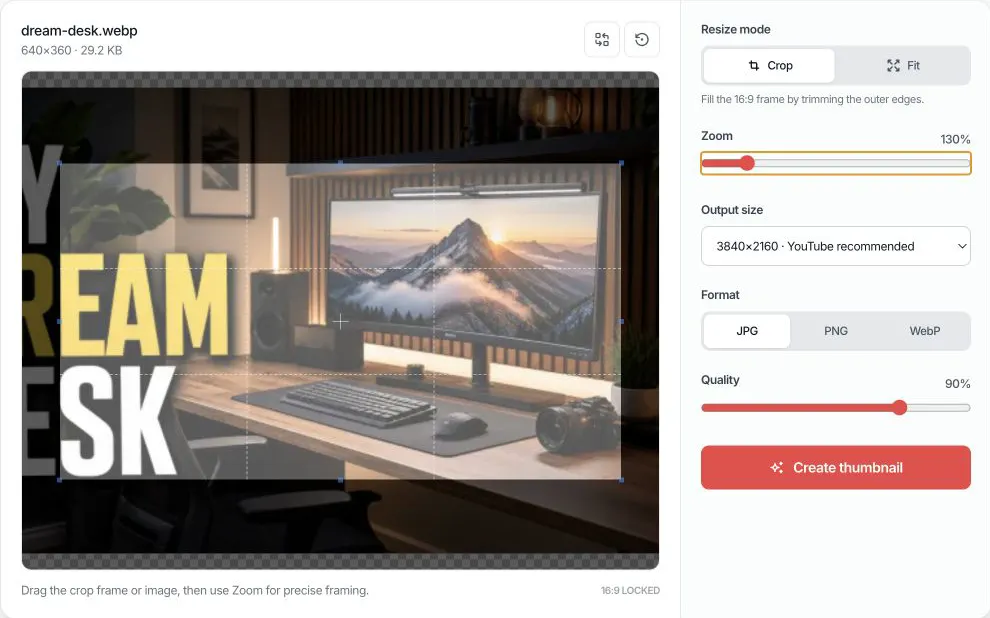
Dùng Cắt để lấp 16:9, hoặc Vừa khít để giữ toàn bộ ảnh. Kéo và phóng to đến khi chủ thể, logo và chữ an toàn.
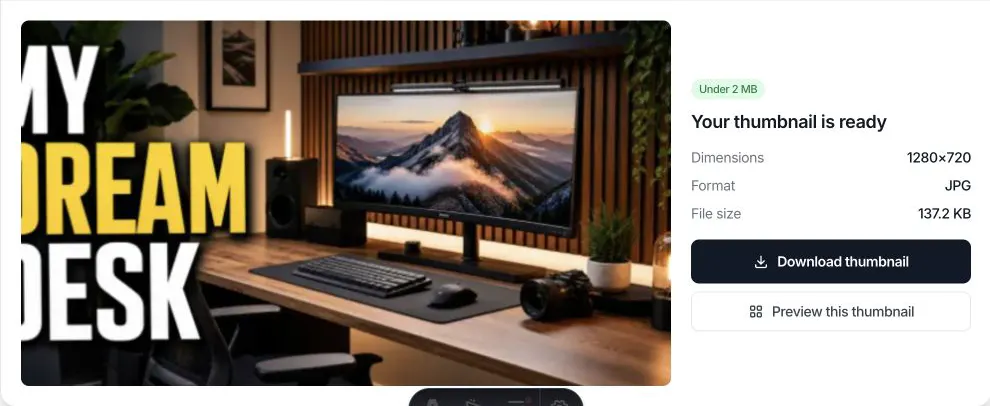
Chọn kích thước, định dạng và chất lượng. Tạo thumbnail, rồi tải hoặc mở tự động trong tab Xem trước thumbnail.
Dùng Cắt, đặt khung 16:9 quanh chủ thể và xuất JPG 3840×2160 ở 90%. Giữ mặt và chữ quan trọng xa mép vì bố cục YouTube khác nhau theo bề mặt.
Dùng Vừa khít với nền mờ. Nguồn vẫn tỷ lệ và căn giữa trong khi nền lấp 16:9. Tránh kéo giãn logo, sản phẩm, ảnh chụp màn hình hoặc nghệ thuật vuông.
Bắt đầu với JPG hoặc WebP ở 85–90%. Nếu vẫn trên 2 MB, hạ chất lượng từng bước hoặc chọn 1280×720. PNG với ảnh chụp có thể vẫn lớn.
PNG giữ độ trong suốt và cạnh sắc nhưng bỏ qua thanh chất lượng. Kiểm tra kích thước đầu ra và chuyển sang JPG khi không cần trong suốt và file nhỏ quan trọng hơn.
Công cụ này đổi khung hình, pixel, định dạng và nén. Nó không làm nét ảnh mờ, không khôi phục chi tiết thiếu, không xóa watermark, không đăng YouTube hay dự đoán CTR. Xuất 3840×2160 từ nguồn rất nhỏ có nhiều pixel hơn, không nhiều chi tiết gốc hơn.
Bộ nhớ trình duyệt khác theo thiết bị. File nguồn giới hạn 25 MB trên trang này để xuất độ phân giải cao đáng tin cậy, đặc biệt trên mobile.
Trả lời về cắt 16:9, chất lượng ảnh, quyền riêng tư, định dạng và kích thước file.
Tải ảnh lên, đặt khung cắt 16:9 lên nội dung muốn giữ, chọn kích thước đầu ra, bấm Tạo thumbnail rồi tải JPG, PNG hoặc WebP.
YouTube hiện khuyến nghị 3840×2160 pixel và tỷ lệ 16:9, chiều rộng tối thiểu 640 pixel. Công cụ cũng có 1280×720 làm HD 16:9 nhỏ hơn vẫn phổ biến.
Tỷ lệ chuẩn khuyến nghị là 16:9. Công cụ cắt khóa khung ở 16:9 để kết quả không bị kéo giãn.
Có. Tạo ảnh và kiểm tra kích thước hiển thị. Nếu vượt 2 MB, chọn JPG hoặc WebP, giảm chất lượng hoặc chọn 1280×720 và tạo lại.
Thu nhỏ thường mất chi tiết pixel; phóng to ảnh nhỏ không tạo chi tiết thiếu. Bắt đầu từ nguồn sạch lớn nhất và tránh xuất lại cùng một JPG đã nén nhiều lần.
Chọn Cắt khi chủ thể có thể lấp 16:9 an toàn. Chọn Vừa khít khi cắt mép sẽ mất mặt, sản phẩm, logo hoặc chữ; Vừa khít thêm nền mà không kéo giãn.
Có. Miễn phí trên trình duyệt hiện đại, không cần đăng ký và không watermark trên ảnh tạo ra.
Không. Giải mã, cắt, đổi kích thước, nén và xuất diễn ra cục bộ trên trình duyệt. Chúng tôi không gửi ảnh lên máy chủ hay lưu vào tài khoản.
Không. Công cụ chạy trên trang web này với chuột, trackpad và cảm ứng trên máy tính hoặc điện thoại, không cần cài đặt.
JPG thực tế cho ảnh chụp và thường nhỏ hơn. PNG hữu ích cho trong suốt hoặc đồ họa giao diện sắc. WebP có thể nhẹ hơn nhưng hãy kiểm tra tương thích YouTube Studio.
Trang này tạo thumbnail video 16:9 chuẩn. Shorts hành xử khác trên các bề mặt YouTube; không cùng quy trình Shorts dọc.
Có. Sau khi tạo, chọn Xem trước thumbnail này. Ảnh hoàn thiện mở trong tab xem trước mới trong khi trạng thái chỉnh sửa được giữ. Chuyển giao chỉ trong trình duyệt.
Kiểm tra ảnh trên bố cục desktop, mobile và video đề xuất.
Tải các kích thước thumbnail có sẵn từ video YouTube công khai.
Hiểu kích thước, tỷ lệ, độ phân giải và hướng dẫn kỹ thuật hiện tại.
Chọn ảnh, khung 16:9 và tải thumbnail hoàn thiện.
Quay lại trình đổi kích thước