

YouTube 縮圖預覽與尺寸檢查
用此 YouTube 縮圖預覽工具檢查技术規格,并對比真實的桌面、手機與推薦影片版面。
可選 · JPG、PNG 或 WebP
圖片僅留在本瀏覽器中。工具不會上傳或儲存它們。
縮圖預覽
您的影片標題顯示在這裡
您的頻道
2.4 萬次觀看 · 2 天前
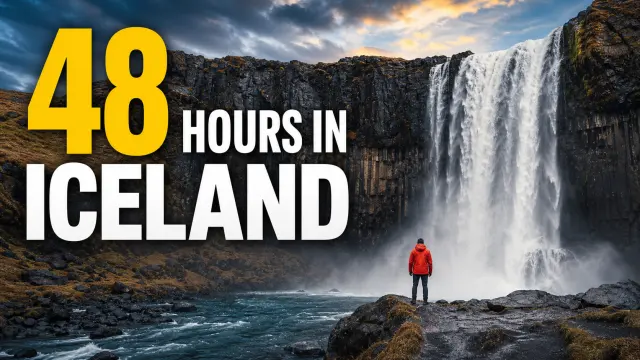 14:08
14:08
48 Hours in Iceland: What No One Tells You
Wander Notes
1.2M views · 3 weeks ago
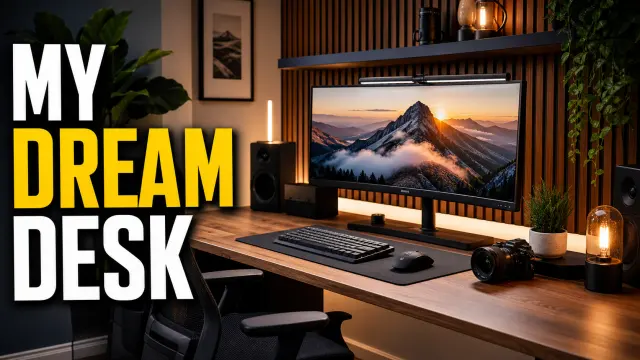 11:42
11:42
My Dream Desk Setup for 2026
Studio Method
486K views · 6 days ago
 8:16
8:16
10-Minute Dinner I Make Every Week
Everyday Table
823K views · 1 month ago
您的影片標題顯示在這裡
您的頻道 · 2.4 萬次觀看 · 2 天前
14:0848 Hours in Iceland: What No One Tells You
Wander Notes
11:42My Dream Desk Setup for 2026
Studio Method
尺寸檢查
等待圖片YouTube 目前建議 3840×2160、最小寬度 640 像素、16:9 比例。手機與桌面的上傳限制不同。
發佈前如何預覽 YouTube 縮圖
YouTube 縮圖預覽会以觀眾實際看到的更小尺寸展示圖片。不必只在大畫布上判斷設計,你可以檢查縮圖、影片標題、頻道名與周围介面的关系。当設計使用小字、多張面孔、細節或靠近邊緣的關鍵元素时尤其有用。
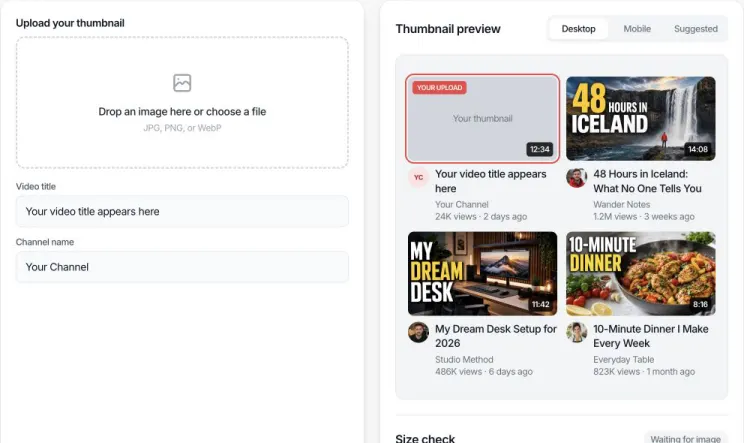
步驟 1 上傳縮圖
将 JPG、PNG 或 WebP 圖片拖入上傳區或選擇檔案。圖片留在瀏覽器中。
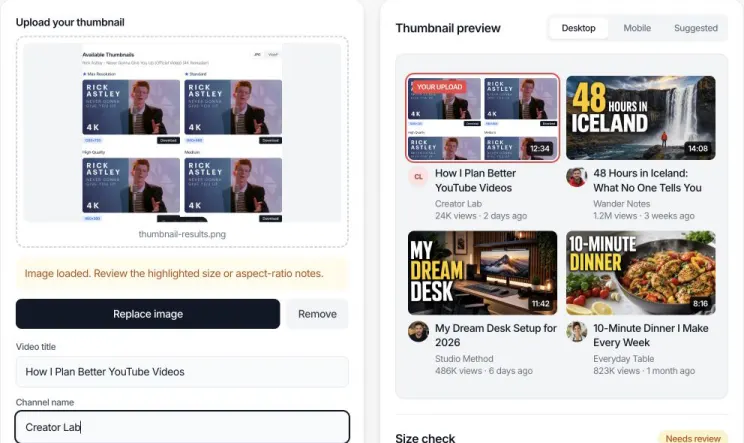
步驟 2 添加標題與頻道
輸入計畫中的影片標題與頻道名稱,使預覽與觀眾将看到的卡片一致。
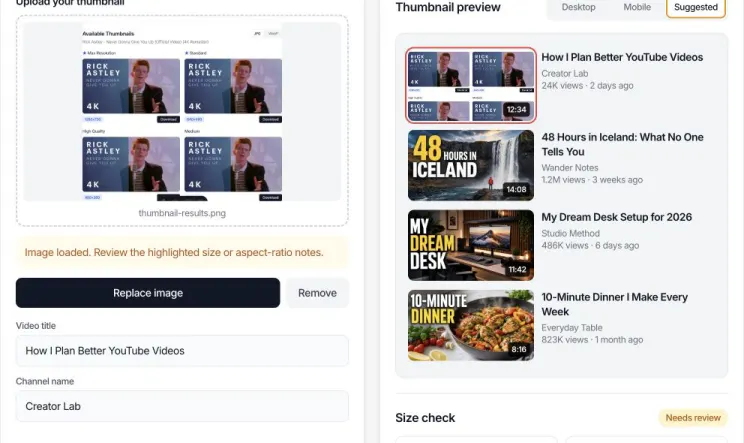
步驟 3 對比版面與尺寸
在桌面、手機與推薦之间切換,檢查尺寸、寬高比、檔案大小與格式。如需調整,可直接在調整器中開啟。
YouTube 縮圖預覽與尺寸檢查如何運作
檢查器從本機圖片讀取四項屬性:像素尺寸、寬高比、檔案大小與檔案格式。寬高比通過宽度除以高度與 16 除以 9 比較。1920×1080 與 1280×720 都是 16:9,儘管解析度不同。
綠色结果表示該項滿足所示技術檢查。警告並不表示 YouTube 會拒絕该縮圖。例如 1280×720 比例正確且超過最小寬度,但低於目前建議的 3840×2160。结果用于指出你可能想覆核的地方,而不是給出虛構的品質或 CTR 分數。
在每种 YouTube 縮圖預覽中檢查什麼
- 桌面動態: 卡片空間較大时,檢查縮圖與標題是否傳達一致的資訊。
- 手機動態: 在窄螢幕上檢查小字、臉部表情與背景細節。
- 推薦影片: 檢查最精簡的版面。去掉變成雜訊的細節,保持焦點清晰。
- 技術結果: 分別確認比例、解析度、格式與大小。通過一項檢查并不自動通過其他項。
YouTube 縮圖預覽檢查範例
| 圖片 | 比例 | 檢查器解讀 |
|---|---|---|
| 3840×2160 | 16:9 | 符合 YouTube 目前建議的解析度與寬高比。 |
| 1280×720 | 16:9 | 比例正確且超過最小寬度,但低於目前建議解析度。 |
| 1080×1080 | 1:1 | 正方形,而非標準影片縮圖建議的 16:9。 |
| 640×360 | 16:9 | 比例正確且恰好為記錄的最小寬度,但細節可能有限。 |
重要限制
此 YouTube 縮圖預覽是視覺模擬,不是 YouTube Studio。YouTube 可能更改版面、在实验中以不同方式裁切,或因裝置與內容類型顯示不同介面。本工具不會上傳縮圖、面向真實觀眾測試、保證通過,或預測播放與 CTR。
从 YouTube 縮圖預覽修復圖片
当預覽将圖片標為需要覆核时,先查看尺寸、寬高比與檔案大小說明。若問題可在此糾正,請選擇 調整大小或裁切此圖片。同一圖片會在新分頁的 YouTube 縮圖調整器中自動開啟,無需下載再上傳。
建立修正檔案後,選擇 預覽此縮圖 即可在新的預覽頁載入成品圖。原始預覽與調整器分頁保持開啟,便於對比原始圖、裁切與最終效果。
- 1. 查看警告 檢查宽度、16:9 比例與 2 MB 手機門檻。
- 2. 開啟調整器 本機圖片會轉入新的編輯分頁。
- 3. 預覽結果 將成品送回預覽,無需二次上傳。
YouTube 縮圖預覽常見問題
關於縮圖尺寸、隱私、手機預覽與技术限制的解答。
什麼是 YouTube 縮圖預覽工具?
它將你的圖片放入模擬的 YouTube 版面中,幫助你在發佈前判斷主題、文字與影片標題在桌面動態、手機動態與更小的推薦影片位置是否清晰。
YouTube 縮圖應該多大?
YouTube 目前建議 3840×2160 像素,最小寬度 640 像素。推薦 16:9 寬高比,因其在播放器與預覽中廣泛使用。
1280x720 仍是有效的 YouTube 縮圖尺寸嗎?
1280x720 比例正確且仍被廣泛使用,但 YouTube 現在建議更高的 3840x2160。本檢查器會報告實際尺寸,便於你決定是否匯出更大版本。
这个縮圖測試會上傳我的圖片嗎?
不會。所選圖片由瀏覽器本機讀取以產生預覽與技术檢查,不會傳送到我們的伺服器、儲存到帳戶或發佈到 YouTube。
可以在手機版面中預覽縮圖嗎?
可以。在預覽控制項中選擇手機動態,查看帶縮圖、標題、頻道名與中繼資料的精簡手機卡片,便於檢查小字與焦點是否清晰。
可以測試哪些縮圖檔案类型?
本工具接受 JPG、PNG 與 WebP。YouTube 說明檔案列出 JPG、GIF 與 PNG 等推薦上傳格式;若使用其他格式,請在 YouTube Studio 確認最終相容性。
YouTube 縮圖檔案可以多大?
YouTube 依裝置記錄不同限制:手機上傳影片縮圖 2 MB,桌面 50 MB。本檢查器顯示檔案大小,並在超過更嚴格的 2 MB 手機門檻時警告。
这个工具能預測點擊率(CTR)嗎?
不能。預覽可揭示可讀性、裁切與技术问题,但無法如實預測 CTR。點擊率還取決於話題、受眾、曝光、標題、競爭影片以及展示位置。
可以為 YouTube Shorts 上傳自訂縮圖嗎?
YouTube 表示 Shorts 不支援與長影片相同的自訂縮圖上傳。部分 Shorts 介面可選擇一幀,因此本工具不能保證 Shorts 縮圖的實際外觀。
為什麼完整尺寸看起來不錯,在推薦影片裡卻很弱?
推薦影片縮圖顯示得更小。細線文字、低對比與多焦點會變得難懂。使用推薦影片檢視,簡化在該尺寸下消失的細節。
可以從縮圖預覽調整大小或裁切嗎?
可以。當尺寸檢查發現可修復的宽度、寬高比或檔案大小問題時,選擇「調整大小或裁切此圖片」。原始圖會在新的調整器分頁開啟,原始預覽保持開啟。編輯後可將成品送回新的預覽分頁,無需再次下載上傳。
相關 YouTube 工具
使用縮圖預覽後,可調整目前圖片、下載現有縮圖、查看尺寸指南或開啟完整工具集。