

鎖定 16:9 構圖
裁切區域始終保持標準 YouTube 縮圖比例,同時可移動與縮放來源圖。
將任何圖片裁切或適配為 16:9 YouTube 縮圖,控制輸出尺寸與品質,無需將來源檔案上傳到伺服器即可下載。
圖片
拖曳裁切框或圖片,再用縮放精確構圖。
16:9 已鎖定當來源圖與影片縮圖不符時,常見兩個問題:比例不對,或最終檔案超過上傳限制。本工具不是範本設計器或 AI 縮圖產生器,而是專注構圖、尺寸、格式、品質與下載,讓桌面與手機上的調整流程都保持快捷。
裁切區域始終保持標準 YouTube 縮圖比例,同時可移動與縮放來源圖。
裁切會鋪滿畫面;適配保留完整影像,並以模糊或純色背景填滿空白。
可選 3840×2160 或 1280×720,並以 JPG、PNG 或 WebP 匯出(支援處可調品質)。
來源與結果都留在本機。無需帳號、API 金鑰或伺服器上傳。
它會把照片、截圖、圖形或已下載圖片轉換為適合標準影片縮圖的 16:9 畫布。調整大小不等於拉伸。好的工具會按比例裁切,或在保留原比例的前提下把完整影像放進新畫布。
YouTube 目前建議 3840×2160、最小寬度 640 像素、比例 16:9。需要更小的高清檔案時,1280×720 仍然實用。把過小的來源圖放大到任一預設都無法補回本不存在的細節,因此請從最清晰的大圖開始。
裁切鋪滿: 適合主體可以占滿畫面、邊緣次要內容可裁掉的情況,得到無黑邊的滿幅縮圖。
適配完整影像: 適合裁邊會切到臉、產品、Logo 或文字時。原圖保持完整,空白區域用模糊或純色背景填滿。
完整流程只需三步,且都在本頁完成。不會自動發佈到 YouTube;下載的圖片始終由你控制。
產生結果後,使用 下載縮圖 儲存,或選擇 預覽此縮圖 。預覽會在新分頁自動開啟成品圖,同時本調整器保留目前編輯以便繼續修改。
從手機或電腦選擇 JPG、PNG 或 WebP。調整器會在瀏覽器本機開啟影像。
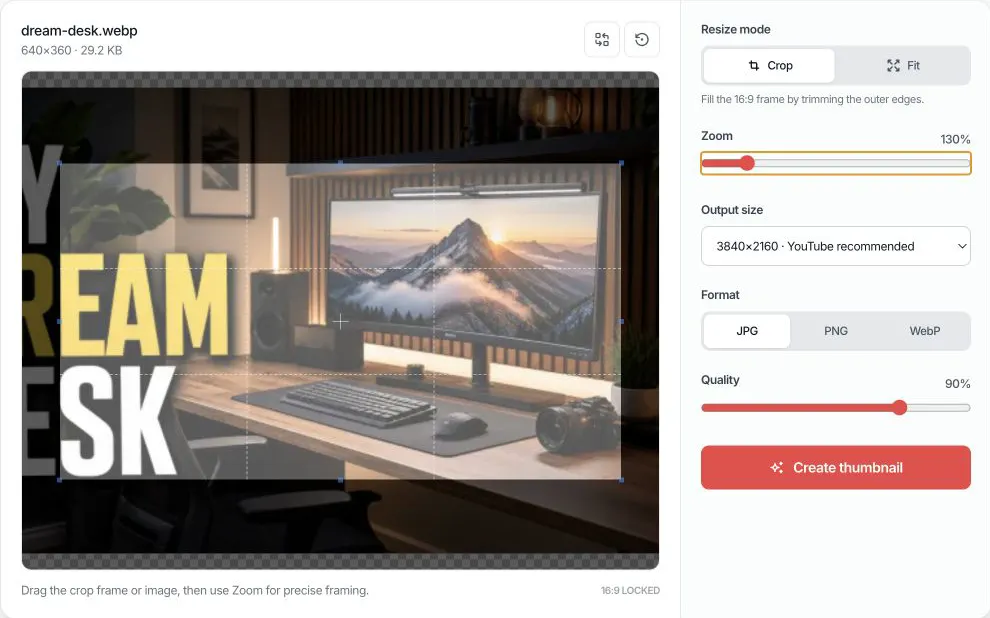
用裁切鋪滿 16:9,或用適配保留完整影像。拖曳並縮放,直到主體、Logo 和文字位置安全。
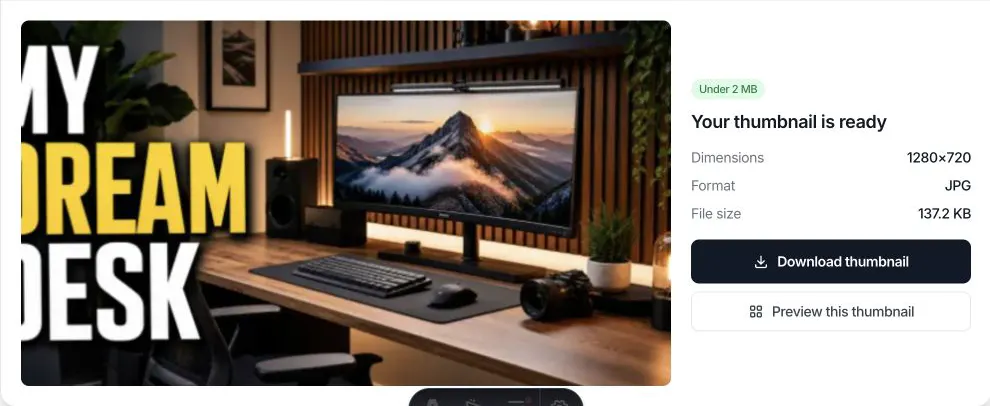
選擇輸出尺寸、格式與品質。產生縮圖後下載,或在新的縮圖預覽分頁中自動開啟成品。
使用裁切,將 16:9 框對準主體,以 90% 品質匯出 3840×2160 JPG。人臉和關鍵文字遠離邊緣,因為不同 YouTube 介面裁切略有差異。
使用適配並選模糊背景。來源保持比例置中,背景填滿 16:9。避免拉伸 Logo、產品、截圖或方形作品。
先用 85–90% 品質的 JPG 或 WebP。若仍超過 2 MB,逐步降低品質或改選 1280×720。照片類內容用 PNG 可能仍然很大。
PNG 保留透明與銳利邊緣,但不使用品質滑桿。檢查輸出大小;若不需要透明且更在意體積,可改用 JPG。
本工具改變構圖、像素尺寸、格式與壓縮,不會銳化失焦照片、重建缺失細節、去浮水印、發佈到 YouTube 或預測點擊率。從極小來源圖匯出的 3840×2160 像素更多,但原始細節不會增加。
瀏覽器記憶體因裝置而異。本頁將來源檔案限制在 25 MB 以內,以保證高解析度匯出可靠,尤其在手機上。
關於 16:9 裁切、影像品質、隱私、格式與檔案大小的解答。
上傳圖片,將 16:9 裁切框對準要保留的內容,選擇輸出尺寸。點擊「建立縮圖」,然後下載調整後的 JPG、PNG 或 WebP。
YouTube 目前建議 3840×2160 像素、16:9 比例,最小寬度 640 像素。本工具也提供仍廣泛使用的 1280×720 小尺寸 16:9 高清輸出。
標準建議比例為 16:9。本裁切器將畫框鎖定為 16:9,避免拉伸變形。
可以。產生後查看顯示的檔案大小。若超過 2 MB,選擇 JPG 或 WebP、降低品質,或改用 1280×720 再產生。
縮小通常會丟掉部分像素細節;放大小圖無法創造原本沒有的細節。請用最大最清晰的來源圖,並避免對同一壓縮 JPG 反覆匯出。
主體可安全鋪滿 16:9 時選裁切。裁邊會切掉臉、產品、Logo 或重要文字時選適配;適配會加背景且不拉伸影像。
是。可在現代瀏覽器中免費使用,無需註冊。本頁產生的圖片沒有浮水印。
不會。解碼、裁切、縮放、壓縮與匯出都在瀏覽器本機完成。不會把所選圖片傳送到我們的伺服器或儲存到帳戶。
不需要。工具直接在本網頁執行,支援滑鼠、觸控板和觸控,桌面與手機都可裁切而無需擴充功能。
JPG 適合照片且通常更小。PNG 適合透明或銳利介面圖形。WebP 工作檔案可更小,但最終上傳前請確認 YouTube Studio 相容性。
本頁產生標準 16:9 影片縮圖。Shorts 在不同介面上的縮圖行為不同,不宜與直式 Shorts 流程混為一談。
可以。產生後選擇「預覽此縮圖」。成品會在新的縮圖預覽分頁自動開啟,調整器編輯狀態仍保留。傳輸僅在瀏覽器內完成,無需再下載上傳。