

YouTube 缩略图预览与尺寸检查
用此 YouTube 缩略图预览工具检查技术规格,并对比真实的桌面、手机与推荐视频布局。
可选 · JPG、PNG 或 WebP
图片仅留在本浏览器中。工具不会上传或存储它们。
缩略图预览
您的视频标题显示在这里
您的频道
2.4 万次观看 · 2 天前
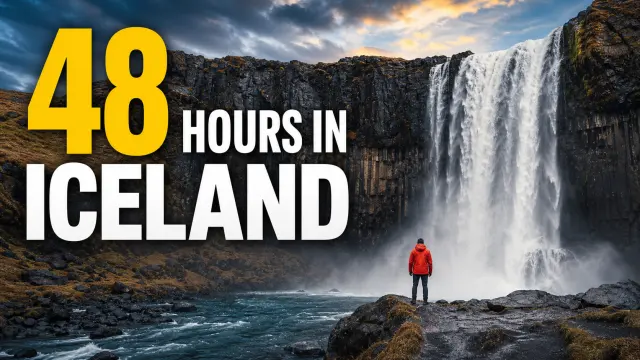 14:08
14:08
48 Hours in Iceland: What No One Tells You
Wander Notes
1.2M views · 3 weeks ago
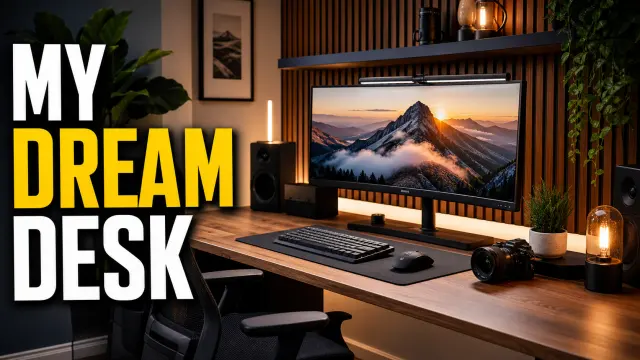 11:42
11:42
My Dream Desk Setup for 2026
Studio Method
486K views · 6 days ago
 8:16
8:16
10-Minute Dinner I Make Every Week
Everyday Table
823K views · 1 month ago
您的视频标题显示在这里
您的频道 · 2.4 万次观看 · 2 天前
14:0848 Hours in Iceland: What No One Tells You
Wander Notes
11:42My Dream Desk Setup for 2026
Studio Method
尺寸检查
等待图片YouTube 目前建议 3840×2160、最小宽度 640 像素、16:9 比例。手机与桌面的上传限制不同。
发布前如何预览 YouTube 缩略图
YouTube 缩略图预览会以观众实际看到的更小尺寸展示图片。不必只在大画布上判断设计,你可以检查缩略图、视频标题、频道名与周围界面的关系。当设计使用小字、多张面孔、细节或靠近边缘的关键元素时尤其有用。
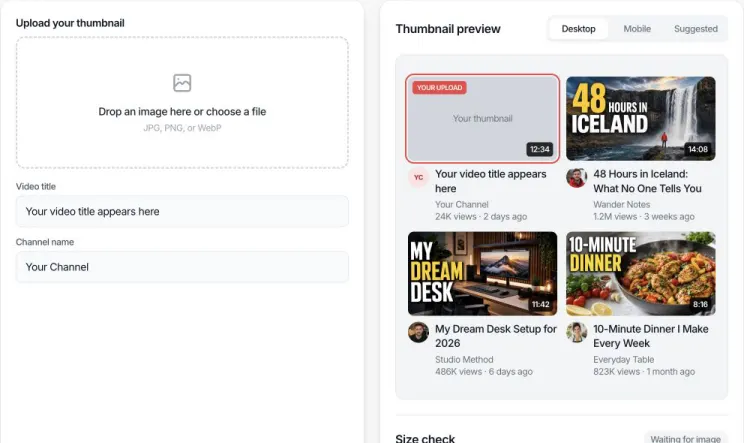
步骤 1 上传缩略图
将 JPG、PNG 或 WebP 图片拖入上传区或选择文件。图片留在浏览器中。
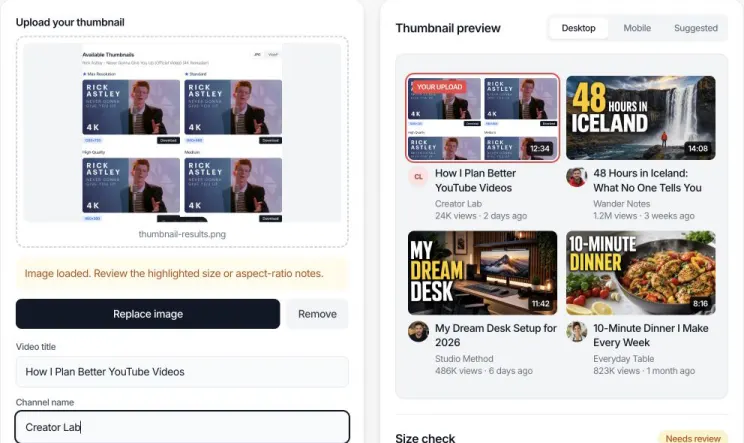
步骤 2 添加标题与频道
输入计划中的视频标题与频道名称,使预览与观众将看到的卡片一致。
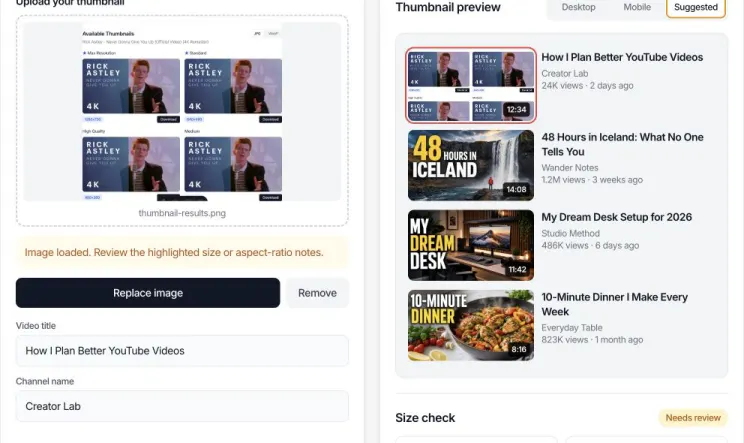
步骤 3 对比布局与尺寸
在桌面、手机与推荐之间切换,检查尺寸、宽高比、文件大小与格式。如需调整,可直接在调整器中打开。
YouTube 缩略图预览与尺寸检查如何工作
检查器从本地图片读取四项属性:像素尺寸、宽高比、文件大小与文件格式。宽高比通过宽度除以高度与 16 除以 9 比较。1920×1080 与 1280×720 都是 16:9,尽管分辨率不同。
绿色结果表示该项满足所示技术检查。警告并不表示 YouTube 会拒绝该缩略图。例如 1280×720 比例正确且超过最小宽度,但低于当前建议的 3840×2160。结果用于指出你可能想复核的地方,而不是给出虚构的质量或 CTR 分数。
在每种 YouTube 缩略图预览中检查什么
- 桌面信息流: 卡片空间较大时,检查缩略图与标题是否传达一致的信息。
- 手机信息流: 在窄屏上检查小字、面部表情与背景细节。
- 推荐视频: 检查最紧凑的布局。去掉变成噪点的细节,保持焦点清晰。
- 技术结果: 分别确认比例、分辨率、格式与大小。通过一项检查并不自动通过其他项。
YouTube 缩略图预览检查示例
| 图片 | 比例 | 检查器解读 |
|---|---|---|
| 3840×2160 | 16:9 | 符合 YouTube 当前建议的分辨率与宽高比。 |
| 1280×720 | 16:9 | 比例正确且超过最小宽度,但低于当前建议分辨率。 |
| 1080×1080 | 1:1 | 正方形,而非标准视频缩略图建议的 16:9。 |
| 640×360 | 16:9 | 比例正确且恰好为记录的最小宽度,但细节可能有限。 |
重要限制
此 YouTube 缩略图预览是视觉模拟,不是 YouTube Studio。YouTube 可能更改布局、在实验中以不同方式裁剪,或因设备与内容类型显示不同界面。本工具不会上传缩略图、面向真实观众测试、保证通过,或预测播放与 CTR。
从 YouTube 缩略图预览修复图片
当预览将图片标为需要复核时,先查看尺寸、宽高比与文件大小说明。若问题可在此纠正,请选择 调整大小或裁剪此图片。同一图片会在新标签页的 YouTube 缩略图调整器中自动打开,无需下载再上传。
创建修正文件后,选择 预览此缩略图 即可在新的预览页加载成品图。原预览与调整器标签页保持打开,便于对比源图、裁剪与最终效果。
- 1. 查看警告 检查宽度、16:9 比例与 2 MB 手机阈值。
- 2. 打开调整器 本地图片会转入新的编辑标签页。
- 3. 预览结果 将成品发回预览,无需二次上传。
YouTube 缩略图预览常见问题
关于缩略图尺寸、隐私、手机预览与技术限制的解答。
什么是 YouTube 缩略图预览工具?
它将你的图片放入模拟的 YouTube 布局中,帮助你在发布前判断主题、文字与视频标题在桌面信息流、手机信息流与更小的推荐视频位置是否清晰。
YouTube 缩略图应该多大?
YouTube 目前建议 3840×2160 像素,最小宽度 640 像素。推荐 16:9 宽高比,因其在播放器与预览中广泛使用。
1280x720 仍是有效的 YouTube 缩略图尺寸吗?
1280x720 比例正确且仍被广泛使用,但 YouTube 现在建议更高的 3840x2160。本检查器会报告实际尺寸,便于你决定是否导出更大版本。
这个缩略图测试会上传我的图片吗?
不会。所选图片由浏览器本地读取以生成预览与技术检查,不会发送到我们的服务器、保存到账户或发布到 YouTube。
可以在手机布局中预览缩略图吗?
可以。在预览控件中选择手机信息流,查看带缩略图、标题、频道名与元数据的紧凑手机卡片,便于检查小字与焦点是否清晰。
可以测试哪些缩略图文件类型?
本工具接受 JPG、PNG 与 WebP。YouTube 帮助文档列出 JPG、GIF 与 PNG 等推荐上传格式;若使用其他格式,请在 YouTube Studio 确认最终兼容性。
YouTube 缩略图文件可以多大?
YouTube 按设备记录不同限制:手机上传视频缩略图 2 MB,桌面 50 MB。本检查器显示文件大小,并在超过更严格的 2 MB 手机阈值时警告。
这个工具能预测点击率(CTR)吗?
不能。预览可揭示可读性、裁剪与技术问题,但无法如实预测 CTR。点击率还取决于话题、受众、曝光、标题、竞争视频以及展示位置。
可以为 YouTube Shorts 上传自定义缩略图吗?
YouTube 表示 Shorts 不支持与长视频相同的自定义缩略图上传。部分 Shorts 界面可选择一帧,因此本工具不能保证 Shorts 缩略图的实际外观。
为什么全尺寸看起来不错,在推荐视频里却很弱?
推荐视频缩略图显示得更小。细线文字、低对比与多焦点会变得难懂。使用推荐视频视图,简化在该尺寸下消失的细节。
可以从缩略图预览调整大小或裁剪吗?
可以。当尺寸检查发现可修复的宽度、宽高比或文件大小问题时,选择“调整大小或裁剪此图片”。源图会在新的调整器标签页打开,原预览保持打开。编辑后可将成品发回新的预览标签页,无需再次下载上传。
相关 YouTube 工具
使用缩略图预览后,可调整当前图片、下载现有缩略图、查看尺寸指南或打开完整工具集。