

锁定 16:9 构图
裁剪区域始终保持标准 YouTube 缩略图比例,同时可移动和缩放源图。
将任意图片裁剪或适配为 16:9 YouTube 缩略图,控制输出尺寸与质量,无需将源文件上传到服务器即可下载。
图片
拖动裁剪框或图片,再用缩放精确构图。
16:9 已锁定当源图与视频缩略图不匹配时,常见有两个问题:比例不对,或最终文件超过上传限制。本工具不是模板设计器或 AI 缩略图生成器,而是专注构图、尺寸、格式、质量与下载,让桌面和手机上的调整流程都保持快捷。
裁剪区域始终保持标准 YouTube 缩略图比例,同时可移动和缩放源图。
裁剪会铺满画面;适配保留完整图像,并用模糊或纯色背景填充空白。
可选 3840×2160 或 1280×720,并以 JPG、PNG 或 WebP 导出(支持处可调质量)。
源图与结果都留在本机。无需账号、API 密钥或服务器上传。
它会把照片、截图、图形或已下载图片转换为适合标准视频缩略图的 16:9 画布。调整大小不等于拉伸。好的工具会按比例裁剪,或在保留原比例的前提下把完整图像放进新画布。
YouTube 目前推荐 3840×2160、最小宽度 640 像素、比例 16:9。需要更小的高清文件时,1280×720 仍然实用。把过小的源图放大到任一预设都无法补回本不存在的细节,因此请从最清晰的大图开始。
裁剪铺满: 适合主体可以占满画面、边缘次要内容可裁掉的情况,得到无黑边的满幅缩略图。
适配完整图像: 适合裁边会切到脸、产品、Logo 或文字时。原图保持完整,空白区域用模糊或纯色背景填充。
完整流程只需三步,且都在本页完成。不会自动发布到 YouTube;下载的图片始终由你控制。
生成结果后,使用 下载缩略图 保存,或选择 预览此缩略图 。预览会在新标签页自动打开成品图,同时本调整器保留当前编辑以便继续修改。
从手机或电脑选择 JPG、PNG 或 WebP。调整器会在浏览器本地打开图像。
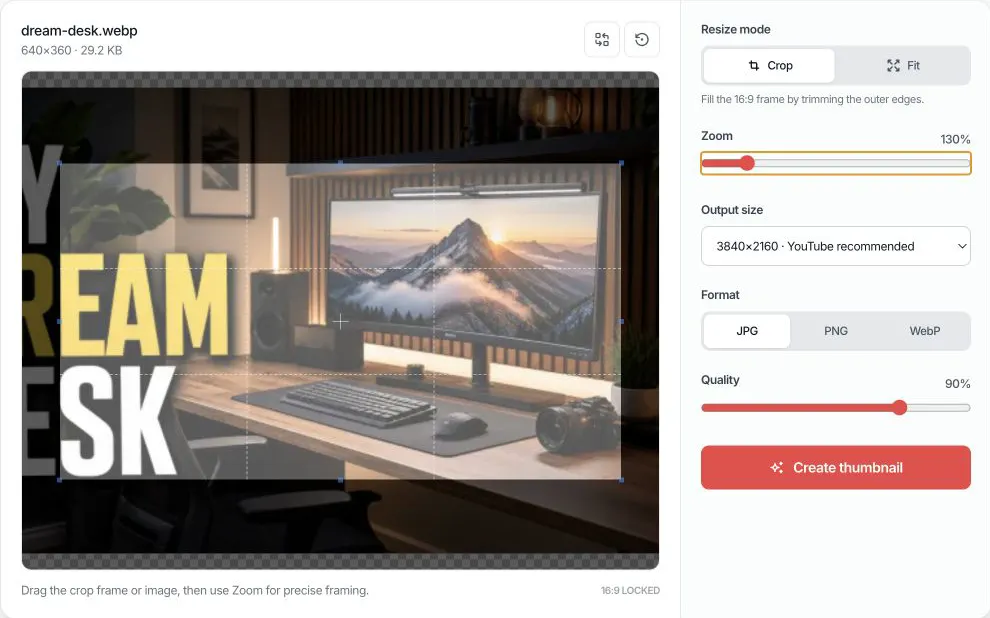
用裁剪铺满 16:9,或用适配保留完整图像。拖动并缩放,直到主体、Logo 和文字位置安全。
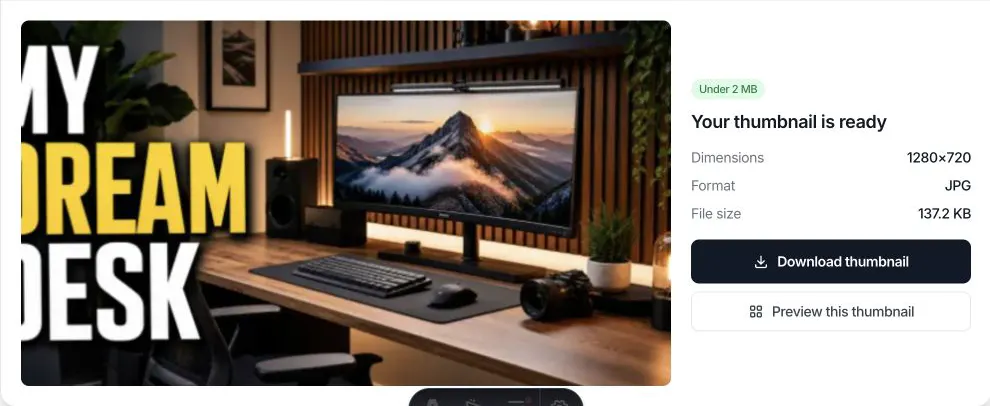
选择输出尺寸、格式与质量。生成缩略图后下载,或在新的缩略图预览标签页中自动打开成品。
使用裁剪,将 16:9 框对准主体,以 90% 质量导出 3840×2160 JPG。人脸和关键文字远离边缘,因为不同 YouTube 界面裁切略有差异。
使用适配并选模糊背景。源图保持比例居中,背景填满 16:9。避免拉伸 Logo、产品、截图或方形作品。
先用 85–90% 质量的 JPG 或 WebP。若仍超过 2 MB,逐步降低质量或改选 1280×720。照片类内容用 PNG 可能仍然很大。
PNG 保留透明与锐利边缘,但不使用质量滑块。检查输出大小;若不需要透明且更在意体积,可改用 JPG。
本工具改变构图、像素尺寸、格式与压缩,不会锐化虚焦照片、重建缺失细节、去水印、发布到 YouTube 或预测点击率。从极小源图导出的 3840×2160 像素更多,但原始细节不会增加。
浏览器内存因设备而异。本页将源文件限制在 25 MB 以内,以保证高分辨率导出可靠,尤其在手机上。
关于 16:9 裁剪、图像质量、隐私、格式与文件大小的解答。
上传图片,将 16:9 裁剪框对准要保留的内容,选择输出尺寸。点击「创建缩略图」,然后下载调整后的 JPG、PNG 或 WebP。
YouTube 目前推荐 3840×2160 像素、16:9 比例,最小宽度 640 像素。本工具也提供仍广泛使用的 1280×720 小尺寸 16:9 高清输出。
标准推荐比例为 16:9。本裁剪器将画框锁定为 16:9,避免拉伸变形。
可以。生成后查看显示的文件大小。若超过 2 MB,选择 JPG 或 WebP、降低质量,或改用 1280×720 再生成。
缩小通常会丢掉部分像素细节;放大小图无法创造原本没有的细节。请用最大最清晰的源图,并避免对同一压缩 JPG 反复导出。
主体可安全铺满 16:9 时选裁剪。裁边会切掉脸、产品、Logo 或重要文字时选适配;适配会加背景且不拉伸图像。
是。可在现代浏览器中免费使用,无需注册。本页生成的图片没有水印。
不会。解码、裁剪、缩放、压缩与导出都在浏览器本地完成。不会把所选图片发送到我们的服务器或保存到账户。
不需要。工具直接在本网页运行,支持鼠标、触控板和触摸,桌面与手机都可裁剪而无需扩展。
JPG 适合照片且通常更小。PNG 适合透明或锐利界面图形。WebP 工作文件可更小,但最终上传前请确认 YouTube Studio 兼容性。
本页生成标准 16:9 视频缩略图。Shorts 在不同界面上的缩略图行为不同,不宜与竖版 Shorts 流程混为一谈。
可以。生成后选择「预览此缩略图」。成品会在新的缩略图预览标签页自动打开,调整器编辑状态仍保留。传输仅在浏览器内完成,无需再下载上传。